Posts tonen met het label PC. Alle posts tonen

dinsdag 12 februari 2013

Shutter: klein maar fijn!

Via één van mijn favoriete websites, de How-To-Geek, kwam ik onlangs bij een klein gratis programmaatje terecht, dat ik onmiddellijk op mijn desktop geïnstalleerd heb en dat ik jullie vandaag wil presenteren: Shutter.
image
De naam Shutter verraadt wel al een beetje wat het doet: het kan je PC afzetten!
Natuurlijk kan je dat ook wel zelf doen.
Maar heb je het nooit meegemaakt dat je boodschappen wil gaan doen of dat je wil gaan wandelen of dat je wil gaan slapen en je PC is nog volop aan een lange download bezig.
Je kan dan uiteraard wachten tot de download afgelopen is, maar dat kan wel erg vervelend zijn als bijvoorbeeld man- of vrouwlief al ongeduldig op je aan het wachten is.
Shutter lost dit eenvoudig op: je kan instellen na hoeveel minuten (en dat mogen uren zijn) je PC automatisch afgesloten wordt.
Hierboven zie je b.v. dat mijn PC na 10 minuten zal uitgezet worden.
Maar dat is lang niet alles.
Shutter kan nog veel meer dan dat!

Achter “Event”, “Action” en “Options” (zie de rode kadertjes hierboven) zitten nog heel wat meer mogelijkheden verborgen dan het gewoon afzetten van een PC .
Events zijn de gebeurtenissen die de Actions tot gevolg hebben.
Aftellen van een ingestelde tijd (“Countdown”) kan zo’n event zijn, maar ook een lage batterijspanning bij een laptop (“Low battery”) of een bepaald in te stellen tijdstip (“On time”) enz.
En wat de Actions betreft die op zo'n gekozen event kunnen volgen, ook daar is er een ruime keuze mogelijk: afzetten (‘Shutdown”), uitloggen (“Logoff”), de monitor afzetten (“”Monitor turn off”) enz.

En dan zijn er nog de Options.
Daartoe horen de voor de hand liggende liggende keuzes zoals opstarten van Shutter samen met Windows en het afsluiten van Shutter als de actie uitgevoerd is,
Maar vooral achter de tab “Web interface” zit er iets interessants: je kan hier een instelling kiezen waarmee je al de Actions op afstand kan commanderen via een tablet of een smartphone of een andere PC.

image

Om die afstandsbediening mogelijk te maken, moet je wel het IP-adres van de PC en de toegangspoort kiezen (maar die keuzes zijn zeer eenvoudig te maken) en een gebruikersnaam en paswoord instellen.
Ga dan naar je tablet of je smartphone of een andere PC.
Start een browser.
Geef in de adresbalk het IP-adres in en je komt in Shutter van de PC op afstand terecht.
En met de gebruikersnaam en het paswoord kan je daar alle mogelijke Shutter-events en actions laten verlopen.
Je kan zelfs het scherm van die PC op afstand bekijken, kijken welke processen er op die PC lopen en Shutter daar af sluiten.

Ik heb hier lang niet alle mogelijkheden van Shutter besproken.
Wil je er meer over weten dan kan je de handleiding online raadplegen of downloaden.
Of op het forum van de ontwikkelaar gaan rondneuzen.

Stel je voor, je zit met je iPad, je iPhone of je Galaxy S3 op de sofa in de living.
En op je bureau staat je PC nog nutteloos te draaien.
Met Shutter moet je je luie stoel niet uit om daar een eind aan te maken.
Of wil je misschien je dagelijkse 10.000 stappen halen om je fysieke conditie op pijl te houden?
Daar zijn er efficiëntere middelen voor: sluit je PC af (met Shutter uiteraard), sluit aan bij een wandelclub (De Rommelaar b.v…) en ga regelmatig 10km (dat zijn 14.286 stappen!) wandelen in de natuur…

dinsdag 29 januari 2013

Is uw harde schijf nog gezond?

De PC’s van vandaag beschikken allemaal over harde schijven met een zeer comfortabele opslagcapaciteit: honderden gigabytes (109 bytes) en zelfs terabytes (1012 bytes).
En als die harde schijven nog geen solid-state-drives (SSD) zijn, spinnen die dingen voortdurend aan 7200 toeren per minuut of meer. En bij gebruik zoeft er nog eens een schrijf- en leesarm met hoge snelheid overheen:


De voor de hand liggende vraag is bijgevolg: hoe lang houdt zo’n ding dit vol vóór het er de brui aan geeft?
En in welke gezondheidstoestand bevindt uw harde schijf zich eigenlijk?

Moderne harde schijven maken gebruik van de zogenaamde S.M.A.R.T.-technologie (Schelf-Monitoring, Analysis, ad Reporting Technology) om hun eigen gezondheidstoestand in de gaten te houden.
Spijtig genoeg heeft Windows geen eenvoudig tootje aan boord waarmee we die S.M.A.R.T-gegevens kunnen uitlezen. Je kan wel met de commando’s
wmic <Enter>
diskdrive get status <Enter>

te weten komen of de status OK is of niet.
Maar dit blijft heel summiere informatie.

Wil je meer? Geen nood!
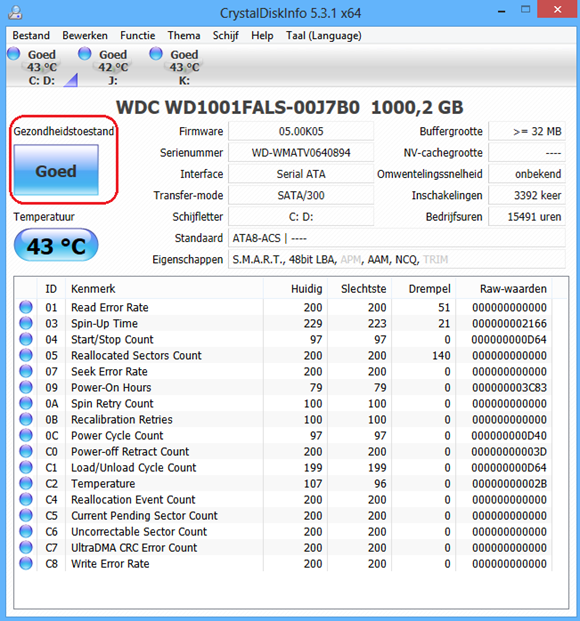
Download en installeer het gratis CrystalDiskInfo en je meteen zie je hoe gezond of ziek je harddisk is:

image

Het programmaatje geeft de status weer van allerlei schijffactoren, maar het allerbelangrijkst is natuurlijk de globale gezondheidstoestand die ik hierboven in een rood kadertje geplaatst heb.
Als alles in orde is krijg je daar een blauwe goed-melding.
Maar als de kleur geel of rood wordt, staan er schijfziekten vóór de deur en doe je er best aan om onmiddellijk voor een back-up te zorgen!

Via het menu Functie kunnen de techneuten onder ons nog veel meer instellen en onderzoeken.
Wie dat wil en daarvoor uitleg nodig heeft, kan bij het Help-menu terecht.

Je kan CrystalDiskInfo zó instellen dat het samen met Windows opstart en in de achtergrond permanent actief blijft. Dan geeft het programma je onmiddellijk een waarschuwing als er een iets verandert aan een schijfstatus.
Of die permanentie echt nodig is weet ik niet, maar CrystalDiskInfo zo nu en dan eens laten draaien kan geen kwaad.
Een gewaarschuwd(e) man/vrouw is er immers twee waard…

donderdag 5 januari 2012

De Commodore 64 is jarig!

Leeftijdsgenoten én computeraars van het eerste uur zullen zich nog zonder twijfel de Commodore 64 herinneren.
Misschien hebben ze er zelfs nog eentje op zolder staan. Want in de jaren 80-90, toen de personal computer populair werd, was de Commodore 64, de C-64, een echte hit.

Bestand:Commodore64.jpg

Ikzelf heb er nooit één gehad. Ik zat in het Sinclair- en het BBC-B-kamp.
Maar op onze school werd de Commodore 64 de eerste computer waarmee de leerlingen konden kennismaken.
Internet was er toen nog niet en ook Word of Excel moesten nog geschreven worden.
Maar leerlingen en de geïnteresseerde leraren (vooral wiskundigen en wetenschappers) konden in een klein computerlokaal toch al met het nieuwe medium aan de slag en al snel konden ze fier hun eerste eigen brouwsels in de programmeertaal  BASIC (Beginners All-purpose Symbolic Instruction Code) demonstreren.
De nieuwe informatiemaatschappij ging van start.

Deze week wordt de Commodore 64 dertig jaar jong.
Hij zag inderdaad in januari 1982 het daglicht, met een intern geheugen van… 64 kilobyte. Vandaar die 64 in zijn naam.
In het reclamefilmpje hieronder dat ik op YouTube vond, wordt de Commodore in prijs en geheugen vergeleken met zijn voornaamste concurrenten van dat ogenblik: Tandy, Apple en Atari.
En blijkbaar was de C-64 een winnaar: 64K voor… 595 dollar, terwijl de anderen veel minder boden voor veel meer geld. Het wereldwijd succes loog er dan ook niet om.


30 jaar later is de C-64 nog altijd springlevend.
Van buiten ziet hij er nog altijd uit zoals vroeger, maar binnenin is er heelwat veranderd: een nieuw moederbord, een andere en veel snellere processor en een intern geheugen tot 8 gigabyte = 8.388.608 kilobyte = 131.072 keer meer intern geheugen dan zijn originele voorvader!
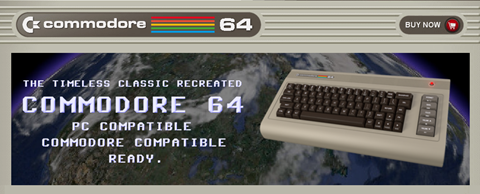
Als je over die gemoderniseerde telg meer wil weten, moet je maar even op het beeld hieronder klikken. Je kan je C-64x-exemplaar daar zelfs online bestellen

image


Maar misschien kan je heimwee naar vervlogen tijden al getemperd worden als je op je flitsend moderne Windows PC of je hippe Mac een C-64 emulator installeert. Zo’n emulator je kan downloaden via een van de sites in deze lijst. En dan kan je weer zoals vroeger Pacman en Frogger spelen.
Wie weet word je dan vanbinnen weer 30 jaar jonger…

zaterdag 15 oktober 2011

Speel eens het hulpje of…laat je eens helpen

Je kent ze wel, die tantes die op ietwat oudere leeftijd toch aan het computeren zijn geslagen .
Om de haverklap bellen ze op om je te vragen waarvoor die rechtermuistoets nu weer dient, of hoe je de schermbeveiliging kan aanzetten, of hoe je Windows Verkenner moet opstarten, of…
Begin dat maar eens uit te leggen aan de telefoon.

image

Tante zou moeten kunnen zien hoe je dat doet.
Beelden zeggen meer dan 1000 woorden. Zeker in dit geval.
En ja, je weet wel dat er allerlei “screen-sharing-applicaties” bestaan op internet, maar dat zijn meestal nogal ingewikkelde dingen om te installeren.
En dat is absoluut niet aan tante besteed.

Toch is er hoop.
Want er is nu QuickScreenShare.
QuickScreenShare is een site die je de mogelijkheid biedt om het scherm van tante op uw eigen PC te zien en omgekeerd.

image

En dat kan eenvoudig!
Ga naar QuickScreenShare en vul daar in of je eigen scherm of dat van tante moet uitgewisseld worden.
Je moet ook een naam invullen: je eigen naam of een naam waaraan tante je kan herkennen. Wie weet wat dat wel is….
Klik je dan op start, dan krijg je een veiligheidsvraag om de toelating voor het uitwisselen van het scherm te geven.

image

Wil je je eigen scherm tonen, dan verschijnt die vraag op uw scherm.
Wil je het scherm van tante zien, dan zal die vraag bij haar op het scherm komen van zodra ze van u (per e-mail b.v., oei als dat maar geen problemen geeft…) de link gekregen heeft met het internetadres waarlangs de schermuitwisseling kan gebeuren.

image

Weerom om veiligheidsredenen, is die link maar éénmalig bruikbaar.

En nu kan alles van start gaan.
Gij ziet tante haar scherm of zij ziet het uwe.
En via controleknoppen onderaan het scherm kunnen beide partijen zelfs de muis en het toetsenbord besturen:


image

Het kan allemaal nogal ingewikkeld lijken, maar ik kan jullie verzekeren dat dit niet zo is: ik heb het uitgetest met tante…Mia.
Maar toch: hieronder een filmpje die mijn uitleg misschien toch nog wat duidelijker maakt:

Dag tante!

dinsdag 9 augustus 2011

Spelen met vensters in Windows 7

In de veronderstelling dat jullie Windows 7 gebruiken als besturingssysteem, heb ik hier een paar handige toetsenbordcombinaties om open vensters te verplaatsen en te manipuleren.
Deze manipulaties zijn ook met de muis te doen, maar ik vind ze veel handiger met deze eenvoudige toetsencombinaties.
De eerste twee combinaties gebruik ik dagelijks als ik mijn blogberichtjes schrijf: ik plaats het venster met de informatiebron (internetpagina, pdf-bestand, beeld,…) links en het venster met de tekstverwerker waarin ik mijn blogje schrijf plaats ik rechts. Zo heb ik de referentie en het werkblad handig naast mekaar.

image
En als je over twee monitoren beschikt kan je als volgt het actieve venster tussen de twee monitoren switchen:

image

zaterdag 29 januari 2011

Schoonmaken moet !

Vrijdagavond is bij mij iedere week schoonmaakavond.
Niet van mijn bureau, want dan zou ik niets meer terugvinden.
Maar van mijn PC.
Grondige virusscan met Microsoft Security Essentials.
Foutieve links en overbodige bestanden wissen met CCleaner.
Schijfopruiming met wat standaard in Windows aanwezig is.
En tenslotte wat misschien wel het belangrijkste is om mijn machientje soepel aan het draaien te houden: defragmentatie van de harde schijven.
Ook daarvoor heb ik lange tijd het standaard Windows-programma gebruikt.
Maar sedert een goede maand ben ik overgeschakeld op het gratis Smart Defrag.

Smart Defrag heeft het grote voordeel dat je het kan instellen zodat het permanent op de achtergrond draait.
Je moet je dus geen zorgen meer maken: je harde schijf wordt automatisch geordend van zodra je computer eventjes een rustpauze wil nemen.
Je werkt als het ware altijd met een propere lei.
Misschien een ideetje om ook eens uit te proberen?

image

zondag 28 november 2010

Waar is de tijd…

Wie de geboorte van de PC in de jaren tachtig heeft meegemaakt kent ze nog: de floppy-disks.
De eerste generatie waren van het 5¼ inch formaat.
Nadien kwamen de 3½ inch diskettes, die van buiten een stuk minder floppy waren.

image
Op het einde van de jaren 90 was deze vorm van informatieopslag van de PC-markt verdwenen.
De software was te uitgebreid geworden om nog op de beperkte opslagruimte van die schijfjes onderdak te vinden.
De CD-ROM en wat later de DVD, deden hun intrede.

Als hedendaagse gebruikers van Microsoft Office, Internet Explorer, Firefox,… realiseren we ons dikwijls onvoldoende met wat voor een uitgebreide programmatuur we aan het werk zijn.
Op Behance Network vond ik een verrassend tabelletje.
Weet je hoeveel 3,5 inch diskettes er zouden nodig zijn om de veel gebruikte programmatuur van vandaag te installeren?
  • Adobe Photoshop CS4: 358 diskettes!
  • Sims 3, een veel gespeeld computerspel: 1760 diskettes!
  • iTunes, de digitale mediaspeler van Apple: 46 diskettes!
  • Firefox, de Mozilla-browser: 12 diskettes + 36 diskettes voor de add-ons!
Dit zou een dagtaak (en meer) vragen om dat aan het bollen te krijgen!
 
Bedenk dat nu de CD-ROM ook bijna weg is.
En de DVD staat het zelfde lot te wachten.
De solid-state geheugens (USB-sticks, SD-kaartjes,…) nemen nu de fakkel over.
De tijden veranderen snel.
Te snel?...

donderdag 24 juni 2010

Wat gebeurt daar allemaal?

Wellicht heb je het ook al meegemaakt. Je bent niet echt aan het werk op je PC. Dat wil zeggen: je bent niet aan het werk met een bepaald programma. Word, Outlook, Internet Explorer, Firefox,... draaien niet. En toch ratelt je harde schijf dat het een lieve lust is.
Wat gebeurt daar allemaal?
Natuurlijk zijn er voortdurend processen op de achtergrond actief. En via taakbeheer (in Windows: systeeminformatie onder bureau-accessoires) kan je een zicht krijgen op die activiteit.
Maar het is voor niet-specialisten niet simpel om uit die activiteitentabel de juiste conclusies te trekken en eventueel overbodige processen stop te zetten.
Via ZDNet.be kwam ik deze week bij een klein en interessant programmaatje terecht dat goed kan helpen om hierin meer klaarheid te brengen: “What is my computer doing?” is de duidelijke naam.
 PC Activity Monitor
Het programma analyseert de actieve programma’s en processen en toont er gedetailleerde informatie over: waar zit het op je PC, van wie komt het, wat is het versienummer enz.
Alle informatie gebeurt in realtime, d.w.z. dat je ziet wanneer het programma / proces actief wordt, hoe lang het actief blijft, wanneer het stopgezet wordt enz.
What is my computer doing geeft je ook de mogelijkheid om wat loopt, stop te zetten en zelfs om het te verwijderen.
En wat zeker interessant is: er is een directe link naar Google om meer informatie over het “verdachte” programma / proces te zoeken.

Nog iets: er zijn ook links naar de virusscanners Kaspersky en Virustotal voor het geval je wil weten of er geen Trojaantje je systeem is binnengedrongen.
Spijtig zijn dit geen directe links.
Er wordt een kopie van het pad naar het programma / proces op je klembord geplaatst en je moet dan zelf een upload doen op de sites van de virusscanners. Nogal omslachtig dus en in strijd met het comfort dat het programmaatje voor de rest wil bieden.

Er bestaan completere, maar veel complexere methodes om aan de weet te komen wat er allemaal in je PC gebeurt.
What is my computer doing doet dat overzichtelijk en toegankelijk voor niet-techneuten.
Misschien vind je het ook de moeite waard?

zondag 6 juni 2010

De Lego-printer

Wat ik gisteren op YouTube vond deed me terugdenken aan de jaren 80 van de vorige eeuw.
Toen ik nog “knutselde ongeriefd”.
Toen ik samen met Marc Meeus, mijn goede vriend uit Genoelselderen, het Vlaamse land afreisde om collega’s chemieleraren ervan te overtuigen om in hun chemielessen de computer als meet- en registratie-instrument te gebruiken.
We hadden zowaar een indrukwekkende titratiemachine in mekaar geknutseld, gestuurd door de fameuze BBC-B computer.
Ik heb er in 1988 zelfs de Prijs Kanunnik Delaruelle voor chemiedidactiek mee gewonnen. 
En daar ben ik nog altijd een beetje fier op.
Het beeldje dat ik als aandenken kreeg, heeft nog altijd een ereplaats in onze “living”.

image  
Dat waren nog eens tijden.
We waren overenthousiast en we waren gelukkig met de primitieve machientjes die we bouwden en… die werkten.

De mannen (of vrouwen) die het Lego-printertje in mekaar gebokst hebben, zullen er zonder twijfel ook veel knutselplezier aan beleefd hebben.
Het heeft geen nut, maar ‘t werkt.
En geluk schuilt in de kleine dingen.

dinsdag 23 februari 2010

Snelle maar beperkte info

Ik heb hier in de voorbije maanden al een paar programmaatjes voorgesteld die je informatie geven over wat er in je PC-tje zoal aan het werk is.
Speccy is er zo één.
En, veel completer: PC Wizzard 2010.
Maar beide stukjes software vragen dat je (weeral) een installatie doet.
En misschien hou je daar niet van: extra ruimte ingenomen op de harde schijf, misschien wat dll’s die op de achtergrond blijven draaien enz.

Dan heb ik voor jullie vandaag een (nogal beperkt) alternatief.
Wil je een snel overzicht van een paar basisgegevens i.v.m. je PC, dan kan je op Support Details terecht.
Met één klik en zonder dat je iets moet installeren, zie je welke versie van het operating system het doen en laten van je machientje beheerst, welke browserversie je gebruikt, wat je IP-adres is, hoe hoog je schermresolutie is, enz.

image
Geen super spectaculaire gegevens natuurlijk.
En je kan ze zelf ook wel ergens op je PC vinden. Maar… dan met meer dan 1 klik.
Dus toch wel handig die site.
En wil je meer? Dan maar terug naar Speccy of PC Wizzard 2010.

Valt het je ook op hoe zo’n site als Support Details, bij je thuis, zonder moeite in je PC-tje kan binnengluren?
Big Brother…

donderdag 4 februari 2010

Wat zit in je bakje?

Wat zit allemaal in je PC bedoel ik.
Welke hardware en welke systeemsoftware zit er allemaal in dat wonderdoosje?
Wat zijn de serienummers van al die dingen?
Wat is de fabricagedatum van al die dingen?
Hoeveel RAM geheugen is er aan boord en hoeveel kan er maximaal geïnstalleerd worden?
Hoe goed/slecht doet je bakje het in vergelijking met andere bakjes?
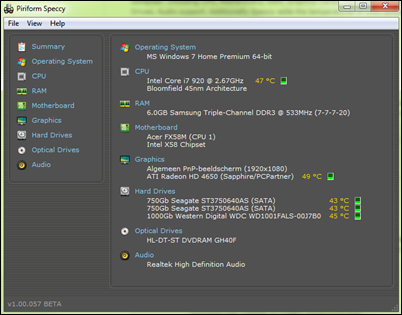
Een tijdje geleden heb ik hier Speccy voorgesteld. Een klein programmaatje dat je met een paar klikken heelwat van die informatie biedt.
Maar er zijn freaks (zoals ik) die meer willen.
En dan komt PC Wizard 2010 op de proppen. Net als Speccy, ook gratis, maar toch veel completer.
Zo zie ik met PC Wizard onmiddellijk dat ik 6144 MB DDR3-SDRAM onder de motorkap heb, maar dat er plaats is voor dubbel zoveel.
Dat mijn monitor gefabriceerd is in week 18 (laatste week van april) van 2009 en dus nog wel een tijdje meekan.
Het ordewoord is dus duidelijk: freaks aller landen: klikken en installeren.
Tenzij er een PC-fanaat is die nog iets straffers kent?

image

zaterdag 21 november 2009

Print wat je wil

Het zal je ongetwijfeld ook al eens gebeurd zijn.
Je komt bij het surfen op een website terecht waar je op een pagina interessante informatie vindt die je zou willen afdrukken.
Maar die pagina bulkt ook van kleurige foto’s en reclame op een modieuze donkere achtergrond. Daar heb je niets aan. En al die beeldjes en kleurtjes zouden je ook veel dure printinkt of toner kosten. Je wil dus alleen een klein deel van de pagina uitprinten en niets meer. Hoe moet je dat aanpakken?

Ik presenteer jullie de oplossing.
Veronderstel dat je de wandelkalender van de Romershovense wandelclub De Rommelaar vanaf de site wil afdrukken. Maar enkel en alleen de kalender met de wandeldata. Niets anders.
Hoe doe je dat?
Kopieer het adres van die pagina, www.derommelaar.be/kalender.html en surf naar de site Print What You Like.

image
Plak daar dat adres in de adresbalk en klik op start.
  image 
Je komt op de kalenderpagina  van De Rommelaar. De pagina waarvan je een stukje informatie wil afdrukken.

PWYLMaar! Aan de zijkant links zie een knoppenbalk die je toelaat om van alles op die pagina te laten verdwijnen: achtergrond, beelden, stukken tekst,…
Je moet maar met de muis selecteren wat je weg wil en dan op die knoppenbalk de juiste knop aanklikken.
Die knoppenbalk is trouwens voorzien van een uitgebreide set tooltips en helpbestandjes.
Wat je uiteindelijk overhoudt kan je onmiddellijk afdrukken.
Maar je kan het ook opslaan als een pdf-bestand of een HTML-bestand.

En wie Firefox als browser gebruikt kan zelfs een add-on installeren waardoor je niet eens meer naar site van Print What You Like moet surfen: je kan de toepassing direct op elke pagina loslaten.
Hier kan je die add-on downloaden

Als je 't mij vraagt: een erg nuttig ding. En… eco-vriendelijk.

donderdag 12 november 2009

Speccy

Het is dikwijls handig om te weten wat je duurbaar PC’tje precies in huis heeft.
In alle Windows versies kan je dat wel aan de weet komen. B.v. via Configuratiescherm – Systeem – Apparaatbeheer, maar dat levert een nogal onoverzichtelijk resultaat op.
Ik heb onlangs een klein gratis programmaatje gevonden dat in één oogopslag een overzicht geeft van alle specificaties van je PC.
Erg gerieflijk als je b.v. wil weten hoeveel RAM-geheugen je aan boord hebt of welke grafische kaart er aanwezig is.
Speccy levert je dat met één klik en op een erg duidelijke manier.
Veel handiger dan dat rondzoeken in Windows om uiteindelijk een resultaat te krijgen dat veel minder geordend is.
Volgens mij een aanrader dus.
Als je op onderstaand beeld klikt kan je Speccy meteen downloaden:

image

dinsdag 27 oktober 2009

Een fototruukje

Gisteren was ik een grote reeks foto’s op één USB-stickje aan het verzamelen.
Die foto’s bevonden zich in verschillende directories op mijn PC. Ze hadden nietszeggende namen.
Afhankelijk van de bron van herkomst (fototoestel, e-mail, geheugenkaart,…) heten ze b.v. 001-IMG_0755k, 002-IMG_0739k, …. of PICT0396, PICT0397,…. of DSC01268, DSC01269, DSC01270, ...
Het is dan ook interessant om die namen meer herkenbaar te maken en te wijzigen in b.v. “Wandeling Zammelen” met een nummering.
Maar als je dat voor honderden fotootjes apart moet doen, is dat een onbegonnen werk.

Gelukkig kan je dat in Windows, sinds de XP-versie, in één keer doen voor alle foto’s die je selecteert.
Sommigen onder jullie zullen die truuk al wel kennen, voor anderen is het misschien toch nieuw en dus bruikbaar. Ik geef hem dus maar voor wat hij waard is.

Hoe doe je het?
Je ziet het hieronder:

F2-1
  • selecteer al de foto’s die je van naam wil veranderen.
  • druk op F2
  • je kan nu van één foto de naam wijzigen
  • druk op ENTER
Het resultaat is een naamswijziging voor alle foto’s:

F2-2 
Als je dezelfde naamsverandering wil toepassen op een grote verzameling foto’s die zich in verschillende directories bevinden, doe je er goed aan om een nieuwe directory aan te maken en daar al die foto’s in onder te brengen. Je moet dan bovenstaande bewerking maar één keer doen.
Wil je subreeksen maken, dan kan je natuurlijk reeks per reeks selecteren en telkens de F2-truuk toepassen.
Bij het kiezen van de naam kan je er ook voor zorgen dat die subreeksen alfabetisch geordend worden b.v.

Misschien ken je zelf ook wel een goede alternatieve truuk?
Laat me maar iets weten.

zaterdag 6 juni 2009

Nieuwe zoekers

Zoeken op Internet is nog altijd volop in beweging.
En die beweging heeft veel te maken met commerciële belangen. Want zoekresultaten leiden naar websites. En de meeste websites bulken van duur betaalde advertenties.

Nieuweling Wolfram Alpha, die vorige maand op het zoektoneel verscheen, is in vele opzichten een beetje van een buitenbeentje.

Image representing Wolfram Alpha as depicted i...

Het is geen echte zoekmachine die links doorgeeft naar sites waar de informatie kan gevonden worden. Het is eerder een antwoordmachine die je antwoorden geeft op vragen die berekenbaar zijn met de gegevens die in de beschikbare databases aanwezig zijn. Ik snap niet goed waar die hun financiële inkomsten halen.

Google is al vele jaren lang de heer en meester van de internetzoekers.
Google is een echte zoekmachine, die je bij elke zoekopdracht massa’s links doorgeeft waar je het gevraagde kan proberen te vinden. Maar één van de nadelen van Google is het gebrek aan structuur in de overweldigende massa zoekresultaten.

Het succes van Google is zonder twijfel ook al jaren een doorn in het oog van Microsoft.
Met de lancering van Bing heeft Microsoft deze week een serieuze aanval op de zoekhegemonie van Google ingezet .


En uiteraard probeert men Google te pakken op zijn zwakste punt: de ongeordendheid van de informatie.
De Bing-boodschap loopt er van over: Bing is geen echte zoekmachine.
Bing is een "decision-machine".
Bing geeft geen hoop ongerelateerde internetadressen, waar je het zelf nog moet uitzoeken. Neen Bing geeft je informatie die je helpt om te beslissen.
Wanneer je b.v een LCD-HDTV wil kopen. Je krijgt dan informatie waarin gebruikersevaringen en prijzen geïntegreerd zijn. En als je op vakantie wil naar Toscane krijg je info over reisagentschappen, hotels, huurauto's enz.
Probeer het zelf maar eens uit.
En kijk en luister maar eens naar het (nogal lang) reclamefilmpje waarmee de Microsoft-boys hun Bing aanprijzen.


Maar Google voelt ze komen.
En prompt kregen we deze week een nieuwe, zij het nog experimentele, Google-zoeker: Google Squared

Met Squared probeert Google op twee fronten terug te vechten.
Google Squared presenteert de antwoorden op een zoekvraag nu in een overzichtelijke tabelvorm (vandaar de naam Squared) waarin aspecten van het bevraagde onderwerp in rijen en kolommen geordend zijn.
Zo heb ik eens naar "Belgian chocolats" gevraagd. Waar het mondje van vol is nietwaar...
In de antwoordtabel kreeg ik 5 rijen van chocolade- en pralinemerken en 4 kolommen met de naam, een foto, een beschrijving, de startdatum van het bedrijf. Maar ook twee totaal niet-relevante en zelfs lege kolommen met als hoofding... "date of death"(!) en "preceded by".
Je merkt dat Squared nog in zijn kinderschoenen staat.
Achter de cellen van de tabel zaten links naar websites met meer informatie verborgen.
Je begrijpt dat Squared niet alleen in de richting van gerelateerde info werkt, dus richting Bing, maar dat het hier ook meer om een antwoordmachine à la Wolfram Alpha gaat.
Kijk en luister nu ook eens hoe een Google-man, erg kort, Square voorstelt.
En probeer het vooral nadien zelf eens uit.


Laat ze het dus maar uitvechten. Voor ons kan die concurrentie geen kwaad. Wij krijgen als gevolg van de strijd uiteindelijk kwalitatief betere informatie.
Dat hoop ik toch.

zondag 31 mei 2009

Nieuwe PC

Ik heb vandaag voor het eerst sinds lang niet geblogd.
De reden: een nieuwe PC.
Een Acer Aspire M7720 als je het wil weten en als je dat iets zegt.


En je weet hoe dat dan gaat: er moet van alles uitgeprobeerd worden en er moet van alles overgezet worden van de oude naar de nieuwe PC.
Dat kost tijd.
Maar morgen ben ik er weer.
Vandaag eigenlijk ook nog. Zij het dan erg laat...

zaterdag 23 mei 2009

Mijn browsertjes

Ik heb hier al eens terloops laten vallen dat ik 3 browsers op mijn PC geïnstalleerd heb om op internet te surfen:
Internet Explorer 8 (IE 8), Firefox 3 en Google Chrome 2.0.
Die overdaad is niet echt nodig, maar wie blogt en/of websites bouwt, doet er toch goed aan om regelmatige eens te controleren hoe zijn webpagina’s er in de meest gebruikte browsers uitzien. Want dat kan soms opvallend verschillen.
Het is dan kwestie van een aanvaardbaar compromis te vinden dat in elke browser voldoende goed oogt.

Dit testwerk verplicht er mij toe om IE8 nog op mijn PC te houden.
Maar om zelf te surfen gebruik ik IE niet meer. IE is mij te traag en biedt te weinig extra’s die ik elders wel vind.
Voor het grondige surfwerk heb ik daarom al sinds lang mijn hart verpand aan Firefox.
De reden daarvoor ligt hem vooral in de mogelijkheid om de standaard Firefoxbrowser uit te breiden met zogenaamde add-ons.
Dit zijn kleine gratis programaatjes, meestal door amateur-progammeurs ineengezet.
Die add-ons verhogen de functionaliteit van de standaardbrowser op een interessante wijze.
Ik heb zo’n 30-tal add-ons aan Firefox toegevoegd.
Het zou me te ver leiden om daar een overzicht van te geven en uit te leggen wat die add-ons precies allemaal doen.
Ik zal me beperken tot enkele die één van mijn grootste internet-bezigheden ondersteunen: het zoeken met Google vanuit Firefox.
Een eerste interessante add-on daarvoor, Search Cloudlet, voegt boven de zoekresultaten een “zoekwolk” toe.
Binnen de context van mijn eigen zoekopdracht, geeft die “wolk” mij snel een overzicht van de meest gevraagde zoektermen gerelateerd aan het onderwerp.
Ik kan die termen met één klik aan mijn zoekopdracht toevoegen.
Je ziet hieronder, als voorbeeld, het resultaat van zoeken naar “Romershoven”.
Google verwijst naar Wikipedia, maar erboven zie je “de wolk”.
Met één klik op b.v. “ketelslegers”, zoek ik met Google naar alles over de stam Ketelslegers in Romershoven! Handig en… leerzaam. In dat geval toch...

image
Zeer recent heb ik ook de Wolfram-Alpha-Google add-on geïnstalleerd in Firefox.
Met die add-on wordt elke zoekopdracht in Google uitgebreid met de zoekresultaten in de splinternieuwe Wolfram Alpha zoekrobot. Zo profiteer ik van het beste van beide zoekers.
Hieronder een voorbeeld van zoeken naar Bilzen en Hoeselt.

image
Klik op het beeld voor een grotere weergave.

Maar als ik snel wil zoeken én surfen, en dat is zeer dikwijls hat geval, laat ik Firefox aan de kant.
Dan is Google Chrome onklopbaar.
Naast zijn razende snelheid, is één van de gemakkelijke dingen in Google Chrome, dat je de adresbalk ook gewoon als zoekbalk kan gebruiken.
Voor de rest heeft deze browser zeker niet de toeters en bellen van Firefox. In het browserwereldje is hij nogal rudimentair. Maar wel een echte bolide!

En er is wat aan het veranderen.
Een paar dagen geleden, op 21 mei, is versie 2.0 van Google Chrome gelanceerd.
Die nieuwe versie is wat opgesmukt met extra mogelijkheden die al lang in Firefox en zelfs in IE aanwezig waren.
En de browser is nu zelfs nog sneller geworden!

Ik laat jullie naar een filmpje kijken waarin een nogal houterige Google-meneer, de nieuwigheden van Google Chrome 2.0 uit de doeken doet.


Wil je meer informatie dan moet je op de Google Chrome Blog zijn.

Voilà, nu kennen jullie ook al mijn browsergewoonten.
Ik besef dat ik zo langzamerhand al mijn geheimen prijsgeef.
Ik hou er gelukkig toch nog een paar in petto. Nog even geduld dus.

maandag 11 mei 2009

Sneller Word met sneltoetsen – deel 1

Het is al een tijdje geleden dat ik hier wat computertips heb rondgestrooid.
Ik ga daar vandaag iets aan doen door jullie wat Word-tips aan te bieden.
Word is uiteindelijk toch een krachtige tekstverwerker met heel wat mogelijkheden.
Ik zou het kunnen hebben over brieven en verzendlijsten b.v.
Een functie die ik steeds gebruik als ik uitnodigingen en verslagen moet bezorgen aan de leden van onze Romershovense Dorpsraad.
Of over het redigeren van teksten. Dat gebruik ik b.v. als ik voor anderen teksten moet nalezen en verbeteren (dag Carolien!).
Of over werken met macro’s, wat ik voortdurend doe als ik chemieteksten moet schrijven waarin formules voorkomen met voortdurend sub- en supscripts. Zo'n macro lost dat automatisch op.
Of over de zeer uitgebreide zoek- en vervangfuncties waarover Word beschikt.
Maar dat hou ik allemaal voor later. Vandaag gaat het over sneltoetsen.

Oei, jullie gebruiken dat niet? Je klikt liever met de muis in menu’s?
Ook goed, maar ik kan uit ondervinding spreken: als je éénmaal de gewoonte beethebt, zijn sneltoetsen tijdens het werken aan teksten “wreed” gemakkelijk en enorm tijdbesparend.
Hier volgt dan mijn tabelletje.
D.w.z.: deel 1, want Word krioelt van de sneltoetsen.
Deel 1 kan je bij de algemene tijd besparende sneltoetsen klasseren.
Een aantal dingen zullen zeker bekend voorkomen of zie je in de menu’s aangegeven. Andere zijn minder bekend hoop ik en/of zijn niet in de menu’s opgenomen.
En zoals steeds: kennen jullie zelf nog andere interessante Word-short-cuts in die categorie: laat het me dan weten.

Toetscombinatie

Effect

Ctrl + C

Ctrl + V
Geselecteerde tekst kopiëren
Geselecteerde tekst plakken
Ctrl + F Zoeken (en eventueel vervangen) in de tekst
Ctrl + Z
Ctrl + Y
Bewerking ongedaan maken
Ongedaan maken opheffen
Ctrl + functietoets F2 Printvoorbeeld openen
Alt + onderlijnde letter in menutitel.
Bij Alt ingeduwd houden kan je verder de submenu-items openen.
Voorbeeld: Alt + k,d
Opent menu en submenu’s


Opent Opmaak – randen & arcering
Ctrl + B
Ctrl + I
Ctrl + U
Vet aan/uit
Cursief aan/uit
Onderlijnd aan/uit
Ctrl + L
Ctrl + E
Ctrl + J
Ctrl + R
Tekst links uitlijnen
Tekst centreren
Tekst uitvullen
Tekst rechts uitlijnen
Shift + functietoets F5 Terug naar punt waar je laatst de tekst bewerkt hebt. Driemaal te herhalen.
Vierde keer brengt je terug naar je startpunt.

Bij openen van een document brengt Shift + F5 je onmiddellijk naar het punt waar je de tekst laatst bewerkt hebt.
Shift + functietoets F3 Bij geselecteerde tekst, wisselen tussen:
alles kleine letters – alles hoofdletters – beginletter van woorden in hoofdletter
Ctrl + functietoets F6

Ctrl+ Shift + functietoets F6
Wisselen tussen meerdere open tekstbestanden
Wisselen tussen meerdere open tekstbestanden in de omgekeerde volgorde
Functietoets F4 Herhaalt vorige bewerking.
Zeer krachtig.
Voorbeeld 1:
2 tabellen. Breng in één ervan de randen op een bepaalde dikte. Selecteer de ander tabel en druk F4: alle randen van de 2de tabel krijgen in één keer dezelfde dikte als 1ste tabel.
Voorbeeld 2:
Tekst met meerdere afbeeldingen.
Kies als indeling van één afbeelding b.v.: plaatsing vóór de tekst.
Selecteer de andere afbeeldingen en druk F4: in één klap staan ze allemaal vóór de tekst.

Daar laat ik het bij voor deze keer.
Ik hoop dat je er hier en daar wat aan hebt en dat je al doende het gebruik van sneltoetsen zal leren waarderen.
Deel 2 volgt later wel eens.

donderdag 23 april 2009

Cometdocs kan veel

In mijn blogbericht van 15 maart had ik al de link gegeven naar een site waar je online pdf-bestanden naar Word kan converteren.
Nu ben ik onlangs op een site "gestoten" die nog een pak meer mogelijkheden biedt én die nog gratis is ook.

image
Je moet wel registreren en je e-mailadres geven...
Cometdocs beloofd plechtig dat ze je adres niet aan derden doorspelen.
Trouwens andere online-diensten vragen ook je e-mail, anders kunnen ze je het geconverteerde bestand niet doormailen.
Je moet dus zelf afwegen of je het risico wil nemen.
En als je het doet moet je natuurlijk een goede spamfilter installeren. Die heb je trouwens altijd nodig als je op internet "beweegt".

Na registratie kan je een te converteren bestand uploaden.
Als dit gebeurd is en je hebt je e-mailadres gegeven, kan je naar de zogenaamde File Manager op de site. Daar kan je het geconverteerde bestand aanvinken en met één klik downloaden. Simpel.

Cometdocs kan meer dan 50 bestandtypes aan.
Je kan o.a. converteren:

  1. Word naar pdf
  2. pdf naar Word
  3. pdf naar Excel
  4. grote tiff-bestanden naar pdf
  5. icon-bestanden (*.ico) naar een beeldformaat
  6. ....

Daarenboven kan de site:

  1. je het bestandstype vertellen als je dat niet meer zou kennen
  2. twee verschillende tekst- of documentbestanden vergelijken en je de tekstregels geven die verschillen.
  3. ID3-tags van een MP3-bestand verwijderen. ID3-tags zijn gegevens over de titel, artiest, albumnummer,... die aan een MP3-bestand vastzitten
  4. een html-bestand (b.v. een webpagina) omzetten in een RSS-feed. RSS is een een technisch hulpmiddel waarmee je je op de vernieuwingen van een website kunt abonneren. Je moet dus zelf niet naar de site surfen. De site stuurt een bericht naar de RSS-lezer op je PC telkens als hij iets nieuws te melden heeft.
  5. ....

Cometdocs kan nog veel meer, teveel om op te noemen.
Je moet maar eens op de FAQ van de site gaan kijken. Je vindt die FAQ op de home-pagina onder het invulgedeelte.

Bij mij staat de site in elk geval al bij mijn favorieten.
En ik heb hem al eens uitgeprobeerd. Het ging snel en het resultaat was prima.
Laat me maar eens weten wat jullie ervaringen of bezwaren zijn.

dinsdag 7 april 2009

Confickertest: zien is geloven

Wie een beetje het ICT-wereldje volgt, zal wel weten dat woensdag 1 april de dag was waarop menig computeraar met schrik zijn PC aanzette. Als je dat al durfde doen.
Want op die dag zou Conficker toeslaan. Het beruchte virus van Oekraiense afkomst, dat op zo'n 4% van alle PC's ter wereld aanwezig zou zijn.
Voorlopig is het meer bij een soort aprilgrap gebleven, maar het gevaar is niet helemaal geweken. Conficker kan alsnog tevoorschijn komen.

Om iedereen toe te laten op een zeer eenvoudige wijze te testen of Conficker op zijn PC aanwezig is, heeft de Conficker Working Group een visuele test ontworpen.
Als je naar de Conficker-Eye-Chart-site surft, bepaalt het beeld wat je ziet of je PC Conficker-virusvrij is, of besmet met Conficker A/B of Confikcer C.
Als je in het rooster bovenaan de pagina alle beelden ziet, kan je op je beide oren slapen. Zijn sommige afbeeldingen niet zichtbaar, dan zit je in de miserie.

Toch de moeite waard om eens te proberen, als je weet welke vieze streken dat wormpje wel kan uithalen.
En een PC van een computerworm verlossen is niet in één-twee-drie gedaan. Dit heb ik vorig weekend nog aan den lijve ondervonden, toen ik op een laptop de winupgro.exe- , srosa- en srosa2-wormen een kopje kleiner moest maken.

Klik dus maar op onderstaand beeld om voor uw PC de test te doen, die je ofwel opgelucht kan doen ademen ofwel je in paniek naar desinfectiesites zal doen Googelen.
En nu maar hopen dat die test waterdicht is?...