Theo Gevers en Albert Ali Salah, twee computerwetenschappers van de Universiteit van Amsterdam (UvA), hebben recent een “database van de glimlach” aangelegd.
Daarvoor registreerden ze video’s van het geforceerd en het spontaan glimlachen van 400 proefpersonen tussen de 8 en 76 jaar.
Gevers en Salah analyseerden bepaalde kenmerken in de gezichtsuitdrukking o.a. hoe snel de mondhoeken opwaarts bewogen.
De proefpersonen werd ook gevraagd om een kwaad, gelukkig, angstig, droef en verrast gezicht op te zetten.
Al die gegevens werden in software verwerkt waarmee de leeftijd van mensen kon worden ingeschat.
Daaruit bleek dat het computerprogramma de leeftijd van de glimlachende personen iets beter kon inschatten dan de proefpersonen zelf: mensen maken gemiddeld een inschattingsfout van 7 jaar, het programma van de Nederlandse onderzoekers, zat er gemiddeld slechts 6 jaar naast.
Uit het onderzoek bleek ook dat je jonger ingeschat wordt als je glimlacht… op voorwaarde dat je ouder bent dan 40!
Jongeren kijken best neutraal als ze er nóg jonger willen uitzien.
Meer informatie met voorbeelden uit de database vind je op UvA-NEMO Smile Database.
Ik ben gisteren 67 geworden.
En al zeg ik het zelf: mijn gezicht is niet al te dikwijls een donderwolk. Ik glimlach nogal gemakkelijk.
”67? Dat zou je niet zeggen!”. Hoop ik...
Milde reflecties van Hervé Tavernier op heden en verleden met ook wat tips, nieuwtjes, spelletjes en puzzelkes.
Posts tonen met het label informatica. Alle posts tonen
woensdag 1 augustus 2012
zaterdag 15 oktober 2011
Speel eens het hulpje of…laat je eens helpen
Je kent ze wel, die tantes die op ietwat oudere leeftijd toch aan het computeren zijn geslagen .
Om de haverklap bellen ze op om je te vragen waarvoor die rechtermuistoets nu weer dient, of hoe je de schermbeveiliging kan aanzetten, of hoe je Windows Verkenner moet opstarten, of…
Begin dat maar eens uit te leggen aan de telefoon.
Tante zou moeten kunnen zien hoe je dat doet.
Beelden zeggen meer dan 1000 woorden. Zeker in dit geval.
En ja, je weet wel dat er allerlei “screen-sharing-applicaties” bestaan op internet, maar dat zijn meestal nogal ingewikkelde dingen om te installeren.
En dat is absoluut niet aan tante besteed.
Toch is er hoop.
Want er is nu QuickScreenShare.
QuickScreenShare is een site die je de mogelijkheid biedt om het scherm van tante op uw eigen PC te zien en omgekeerd.
En dat kan eenvoudig!
Ga naar QuickScreenShare en vul daar in of je eigen scherm of dat van tante moet uitgewisseld worden.
Je moet ook een naam invullen: je eigen naam of een naam waaraan tante je kan herkennen. Wie weet wat dat wel is….
Klik je dan op start, dan krijg je een veiligheidsvraag om de toelating voor het uitwisselen van het scherm te geven.
Wil je je eigen scherm tonen, dan verschijnt die vraag op uw scherm.
Wil je het scherm van tante zien, dan zal die vraag bij haar op het scherm komen van zodra ze van u (per e-mail b.v., oei als dat maar geen problemen geeft…) de link gekregen heeft met het internetadres waarlangs de schermuitwisseling kan gebeuren.
Weerom om veiligheidsredenen, is die link maar éénmalig bruikbaar.
En nu kan alles van start gaan.
Gij ziet tante haar scherm of zij ziet het uwe.
En via controleknoppen onderaan het scherm kunnen beide partijen zelfs de muis en het toetsenbord besturen:
Het kan allemaal nogal ingewikkeld lijken, maar ik kan jullie verzekeren dat dit niet zo is: ik heb het uitgetest met tante…Mia.
Maar toch: hieronder een filmpje die mijn uitleg misschien toch nog wat duidelijker maakt:
Om de haverklap bellen ze op om je te vragen waarvoor die rechtermuistoets nu weer dient, of hoe je de schermbeveiliging kan aanzetten, of hoe je Windows Verkenner moet opstarten, of…
Begin dat maar eens uit te leggen aan de telefoon.
Tante zou moeten kunnen zien hoe je dat doet.
Beelden zeggen meer dan 1000 woorden. Zeker in dit geval.
En ja, je weet wel dat er allerlei “screen-sharing-applicaties” bestaan op internet, maar dat zijn meestal nogal ingewikkelde dingen om te installeren.
En dat is absoluut niet aan tante besteed.
Toch is er hoop.
Want er is nu QuickScreenShare.
QuickScreenShare is een site die je de mogelijkheid biedt om het scherm van tante op uw eigen PC te zien en omgekeerd.
En dat kan eenvoudig!
Ga naar QuickScreenShare en vul daar in of je eigen scherm of dat van tante moet uitgewisseld worden.
Je moet ook een naam invullen: je eigen naam of een naam waaraan tante je kan herkennen. Wie weet wat dat wel is….
Klik je dan op start, dan krijg je een veiligheidsvraag om de toelating voor het uitwisselen van het scherm te geven.
Wil je je eigen scherm tonen, dan verschijnt die vraag op uw scherm.
Wil je het scherm van tante zien, dan zal die vraag bij haar op het scherm komen van zodra ze van u (per e-mail b.v., oei als dat maar geen problemen geeft…) de link gekregen heeft met het internetadres waarlangs de schermuitwisseling kan gebeuren.
Weerom om veiligheidsredenen, is die link maar éénmalig bruikbaar.
En nu kan alles van start gaan.
Gij ziet tante haar scherm of zij ziet het uwe.
En via controleknoppen onderaan het scherm kunnen beide partijen zelfs de muis en het toetsenbord besturen:
Het kan allemaal nogal ingewikkeld lijken, maar ik kan jullie verzekeren dat dit niet zo is: ik heb het uitgetest met tante…Mia.
Maar toch: hieronder een filmpje die mijn uitleg misschien toch nog wat duidelijker maakt:
donderdag 18 augustus 2011
Een interessante tijdlijn
Wolfram Alpha, de “internet-antwoorden-zoekmachine” heeft een aparte website ontwikkeld waarop je massa’s informatie kan vinden over de wijze waarop de mensheid in de loop van de geschiedenis allerlei gegevens systematisch heeft opgeslagen en hoe ze die data heeft leren verwerken.
Die indrukwekkende inventaris wordt gepresenteerd onder de vorm van een tijdlijn.
Als je een tijdsperiode aanklikt wordt de tijdlijn aangepast.
De witte cirkeltjes markeren bijzondere momenten waarop dataverwerking in die periode een belangrijke (r)evolutie heeft gekend. Als je er over gaat met de muis, krijg je meer uitleg.
Op namen van personen kan je doorklikken en dat brengt je in een klassiek Wolfram Alpha-scherm waar je nog meer informatie over die persoon kan vinden.
Een boeiende site voor iedereen die in de geschiedenis van gegevensverwerking geïnteresseerd is.
Die indrukwekkende inventaris wordt gepresenteerd onder de vorm van een tijdlijn.
Als je een tijdsperiode aanklikt wordt de tijdlijn aangepast.
De witte cirkeltjes markeren bijzondere momenten waarop dataverwerking in die periode een belangrijke (r)evolutie heeft gekend. Als je er over gaat met de muis, krijg je meer uitleg.
Op namen van personen kan je doorklikken en dat brengt je in een klassiek Wolfram Alpha-scherm waar je nog meer informatie over die persoon kan vinden.
Een boeiende site voor iedereen die in de geschiedenis van gegevensverwerking geïnteresseerd is.
zaterdag 23 juli 2011
In de cleeuud
Doen jullie ook al aan cloud computing?
Bij cloud computing worden gegevens niet op de eigen computer opgeslagen, maar op een externe server.
Ergens ver weg dus “in de wolken", "in the cloud".
Op die wijze zijn je data voor u overal toegankelijk.
En het gaat niet alleen om gegevens. In de cloud kunnen ook programma’s staan zoals tekstverwerkers, rekenbladen, spelletjes,…
Je computer wordt dan “eenvoudige” terminal, die zelf nog nauwelijks programmatuur aan boord moet hebben.
Of dit echt zal doorbreken is nog af te wachten.
Maar internetproviders, zoals Telenet bijvoorbeeld, zien er wel brood in.
Want gratis zal het in de wolken ook wel niet zijn…
In volgend hilarisch reclamefilmpje zie je hoe Frank Focketyn de “Telenetwolk” bij zijn klanten aanprijst.
In zijn beste Oxford-Engels: “in the cluuueeed”
Bij cloud computing worden gegevens niet op de eigen computer opgeslagen, maar op een externe server.
Ergens ver weg dus “in de wolken", "in the cloud".
Op die wijze zijn je data voor u overal toegankelijk.
En het gaat niet alleen om gegevens. In de cloud kunnen ook programma’s staan zoals tekstverwerkers, rekenbladen, spelletjes,…
Je computer wordt dan “eenvoudige” terminal, die zelf nog nauwelijks programmatuur aan boord moet hebben.
Of dit echt zal doorbreken is nog af te wachten.
Maar internetproviders, zoals Telenet bijvoorbeeld, zien er wel brood in.
Want gratis zal het in de wolken ook wel niet zijn…
In volgend hilarisch reclamefilmpje zie je hoe Frank Focketyn de “Telenetwolk” bij zijn klanten aanprijst.
In zijn beste Oxford-Engels: “in the cluuueeed”
donderdag 14 juli 2011
Een beetje computerjargon
Computertaal is bij uitstek een acroniementaal.
Het krioelt in de informatica inderdaad van de afkortingen. We gebruiken ze zonder altijd precies te weten van wat ze de afkorting zijn.
Ik geef hier een paar voorbeelden.
Misschien overbodig voor de echte freaks, maar eventueel nuttig om weten voor wie de weg in het computerjargon dreigt kwijt te geraken.
En… het kan altijd van pas komen bij het oplossen van een kruiswoordraadsel.
Of bij De Canvascrack.
USB: Universal Serial Bus
GPU: Graphics Processing Unit
CPU: Central Processing Unit
SATA: Serial ATA
ATA: Advanced Technology Attachment
HTML: Hypertext Markup Language
HTTP: Hypertext Transfer Protocol
FTP: Fil Transfer Protocol
P2P: Peer to Peer
Voor sommigen is dit nog een heel ver van mijn bed show.
Geen nood met een goede lesgever, kom je snel op je pootjes terecht…
Het krioelt in de informatica inderdaad van de afkortingen. We gebruiken ze zonder altijd precies te weten van wat ze de afkorting zijn.
Ik geef hier een paar voorbeelden.
Misschien overbodig voor de echte freaks, maar eventueel nuttig om weten voor wie de weg in het computerjargon dreigt kwijt te geraken.
En… het kan altijd van pas komen bij het oplossen van een kruiswoordraadsel.
Of bij De Canvascrack.
USB: Universal Serial Bus
GPU: Graphics Processing Unit
CPU: Central Processing Unit
SATA: Serial ATA
ATA: Advanced Technology Attachment
HTML: Hypertext Markup Language
HTTP: Hypertext Transfer Protocol
FTP: Fil Transfer Protocol
P2P: Peer to Peer
Voor sommigen is dit nog een heel ver van mijn bed show.
Geen nood met een goede lesgever, kom je snel op je pootjes terecht…
donderdag 23 juni 2011
Nooit te oud om te leren
Het internetjargon evolueert in een razend tempo.
Een paar maanden geleden waren begrippen zoals webapps, cloudcomputing, phising, HTML5,… nog kersvers en slechts taalgebruik van de superfreaks.
Vandaag de dag zie je ze al bijna overal opduiken.
Maar wellicht is het voor velen niet altijd duidelijk wat al dat nieuwe nu precies inhoudt.
Wel Google wil daar iets aan doen.
Google geeft les.
Google doet letterlijk een boekje open over internet en wat daar op dit ogenblik “hot” is.

In een mooi geïllustreerd boekje (je kan er echt in bladeren!) worden ons 20 dingen geleerd over het internet: hoe het werkt, hoe wij er mee (kunnen) werken en hoe we dat veilig kunnen doen.
En dan nog in het Nederlands ook!
Ga daar maar eens een kijkje nemen.
We zijn nooit te oud om te leren.
Ik niet en jullie ook niet neem ik aan.
Een paar maanden geleden waren begrippen zoals webapps, cloudcomputing, phising, HTML5,… nog kersvers en slechts taalgebruik van de superfreaks.
Vandaag de dag zie je ze al bijna overal opduiken.
Maar wellicht is het voor velen niet altijd duidelijk wat al dat nieuwe nu precies inhoudt.
Wel Google wil daar iets aan doen.
Google geeft les.
Google doet letterlijk een boekje open over internet en wat daar op dit ogenblik “hot” is.
In een mooi geïllustreerd boekje (je kan er echt in bladeren!) worden ons 20 dingen geleerd over het internet: hoe het werkt, hoe wij er mee (kunnen) werken en hoe we dat veilig kunnen doen.
En dan nog in het Nederlands ook!
Ga daar maar eens een kijkje nemen.
We zijn nooit te oud om te leren.
Ik niet en jullie ook niet neem ik aan.
donderdag 14 april 2011
Dansend sorteren
Omwille van de interactieve interface waarmee we met onze PC’s communiceren, zouden we wel eens durven vergeten dat computers in feite niets anders zijn dan snelle gegevens-verwerkende machines.
Bij het verwerken van gegevens is het sorteren ervan een belangrijke bewerking.
Er zijn dan ook in de loop der jaren verschillende sorteeralgoritmen uitgedokterd.
Dat wil zeggen: methodes, werkwijzen, waarmee data efficiënt kunnen geordend worden.
De te kiezen sorteermethode hangt in hoge mate samen met de aard en de hoeveelheid gegevens die moeten gesorteerd worden.
De Roemeense Sapientia Unversity in het Transylvaanse Tirgu Mores, heeft een wel heel bijzondere didactische methode ontwikkeld om de verschillende sorteeralgoritmen aan haar studenten duidelijk te maken: de sorteerwijze wordt geïllustreerd door genummerde volksdansers!
Ze hebben er leuke en erg leerzame filmpjes van gemaakt en die op hun YouTube-kanaal voor iedereen toegankelijk gemaakt.
Ik presenteer er jullie vandaag twee met een beetje uitleg.
De andere kan je op hun kanaal zelf eens bekijken.
Insertion sort
Een willekeurige rij getallen van 0 tot 9 wordt volgens toenemende grootte gesorteerd.
Eerst worden de eerste twee getallen met elkaar vergeleken en volgens grootte geordend. Als deze op hun plaats staan, wordt het derde element vergeleken met het tweede en ook op de juiste plaats gezet. Het tweede wordt weer vergeleken met het eerste enz. Dit doen we totdat alle getallen in de juiste volgorde staan.
En dit alles op de tonen en de sierlijke pasjes van een Roemeense volksdans.
Selection sort
Ook hier wordt een rij getallen van 0 tot 9 wordt volgens toenemende grootte gesorteerd.
Er wordt eerst gezocht naar het kleinste getal in de rij.
Als dat niet zelf het eerste is, wordt het verwisseld met het eerste getal in de rij.
Deze twee stappen worden herhaald met de rest van de rij getallen.
Zigeunermuziek moet hier het sorteergebeuren opvrolijken.
Dat dit algoritme minder efficiënt (trager) werkt dan de insertion sort, wordt na een tijdje geïllustreerd: de weergavesnelheid van het filmpje wordt opgedreven
Maar daardoor verwordt het mooie melodietje tot een stomme tjingel tjangel.
Ja, time is money, zeker bij sorteren…
Bij het verwerken van gegevens is het sorteren ervan een belangrijke bewerking.
Er zijn dan ook in de loop der jaren verschillende sorteeralgoritmen uitgedokterd.
Dat wil zeggen: methodes, werkwijzen, waarmee data efficiënt kunnen geordend worden.
De te kiezen sorteermethode hangt in hoge mate samen met de aard en de hoeveelheid gegevens die moeten gesorteerd worden.
De Roemeense Sapientia Unversity in het Transylvaanse Tirgu Mores, heeft een wel heel bijzondere didactische methode ontwikkeld om de verschillende sorteeralgoritmen aan haar studenten duidelijk te maken: de sorteerwijze wordt geïllustreerd door genummerde volksdansers!
Ze hebben er leuke en erg leerzame filmpjes van gemaakt en die op hun YouTube-kanaal voor iedereen toegankelijk gemaakt.
Ik presenteer er jullie vandaag twee met een beetje uitleg.
De andere kan je op hun kanaal zelf eens bekijken.
Insertion sort
Een willekeurige rij getallen van 0 tot 9 wordt volgens toenemende grootte gesorteerd.
Eerst worden de eerste twee getallen met elkaar vergeleken en volgens grootte geordend. Als deze op hun plaats staan, wordt het derde element vergeleken met het tweede en ook op de juiste plaats gezet. Het tweede wordt weer vergeleken met het eerste enz. Dit doen we totdat alle getallen in de juiste volgorde staan.
En dit alles op de tonen en de sierlijke pasjes van een Roemeense volksdans.
Selection sort
Ook hier wordt een rij getallen van 0 tot 9 wordt volgens toenemende grootte gesorteerd.
Er wordt eerst gezocht naar het kleinste getal in de rij.
Als dat niet zelf het eerste is, wordt het verwisseld met het eerste getal in de rij.
Deze twee stappen worden herhaald met de rest van de rij getallen.
Zigeunermuziek moet hier het sorteergebeuren opvrolijken.
Dat dit algoritme minder efficiënt (trager) werkt dan de insertion sort, wordt na een tijdje geïllustreerd: de weergavesnelheid van het filmpje wordt opgedreven
Maar daardoor verwordt het mooie melodietje tot een stomme tjingel tjangel.
Ja, time is money, zeker bij sorteren…
woensdag 15 december 2010
Computer-nostalgie
Ik doe het meer en meer: mijmeren over vervlogen tijden.
En ik ben niet alleen.
De mensen uit mijn vriendenkring praten net als ik vooral over wat er was.
Over onze blije kinderjaren, over onze wilde (of niet zo wilde) studentenjaren, over de dingen en de mensen die er waren en er niet meer zijn.
Dat is de heimweefabriek op volle toeren.

Een boeiend boek trouwens “De heimweefabriek” van Douwe Draaisma.
Iedereen die niet zo jong meer is, zou het moeten lezen: een positieve kijk op geheugen, tijd en ouderdom.
En wie als ik, de opkomst en de supersnelle evolutie van de informatie-maatschappij heeft meegemaakt, zal ook wel met een vleugje nostalgie terugdenken aan die eerste jaren van de “home computer”.
Windows 7 wordt nu stilaan het standaard operating system van de personal computer. Maar weet je nog hoe Windows 3.1 er uit zag en hoe het werkte?
Wil je die nostalgische herinnering nog even her-uitproberen?
Klik dan op onderstaand beeld. Speel nog eens Minesweeper.
En voel je weer 20 jaar jonger.
En ik ben niet alleen.
De mensen uit mijn vriendenkring praten net als ik vooral over wat er was.
Over onze blije kinderjaren, over onze wilde (of niet zo wilde) studentenjaren, over de dingen en de mensen die er waren en er niet meer zijn.
Dat is de heimweefabriek op volle toeren.
Een boeiend boek trouwens “De heimweefabriek” van Douwe Draaisma.
Iedereen die niet zo jong meer is, zou het moeten lezen: een positieve kijk op geheugen, tijd en ouderdom.
En wie als ik, de opkomst en de supersnelle evolutie van de informatie-maatschappij heeft meegemaakt, zal ook wel met een vleugje nostalgie terugdenken aan die eerste jaren van de “home computer”.
Windows 7 wordt nu stilaan het standaard operating system van de personal computer. Maar weet je nog hoe Windows 3.1 er uit zag en hoe het werkte?
Wil je die nostalgische herinnering nog even her-uitproberen?
Klik dan op onderstaand beeld. Speel nog eens Minesweeper.
En voel je weer 20 jaar jonger.
zondag 28 november 2010
Waar is de tijd…
Wie de geboorte van de PC in de jaren tachtig heeft meegemaakt kent ze nog: de floppy-disks.
De eerste generatie waren van het 5¼ inch formaat.
Nadien kwamen de 3½ inch diskettes, die van buiten een stuk minder floppy waren.
Op het einde van de jaren 90 was deze vorm van informatieopslag van de PC-markt verdwenen.
De software was te uitgebreid geworden om nog op de beperkte opslagruimte van die schijfjes onderdak te vinden.
De CD-ROM en wat later de DVD, deden hun intrede.
Als hedendaagse gebruikers van Microsoft Office, Internet Explorer, Firefox,… realiseren we ons dikwijls onvoldoende met wat voor een uitgebreide programmatuur we aan het werk zijn.
Op Behance Network vond ik een verrassend tabelletje.
Weet je hoeveel 3,5 inch diskettes er zouden nodig zijn om de veel gebruikte programmatuur van vandaag te installeren?
Bedenk dat nu de CD-ROM ook bijna weg is.
En de DVD staat het zelfde lot te wachten.
De solid-state geheugens (USB-sticks, SD-kaartjes,…) nemen nu de fakkel over.
De tijden veranderen snel.
Te snel?...
De eerste generatie waren van het 5¼ inch formaat.
Nadien kwamen de 3½ inch diskettes, die van buiten een stuk minder floppy waren.
Op het einde van de jaren 90 was deze vorm van informatieopslag van de PC-markt verdwenen.
De software was te uitgebreid geworden om nog op de beperkte opslagruimte van die schijfjes onderdak te vinden.
De CD-ROM en wat later de DVD, deden hun intrede.
Als hedendaagse gebruikers van Microsoft Office, Internet Explorer, Firefox,… realiseren we ons dikwijls onvoldoende met wat voor een uitgebreide programmatuur we aan het werk zijn.
Op Behance Network vond ik een verrassend tabelletje.
Weet je hoeveel 3,5 inch diskettes er zouden nodig zijn om de veel gebruikte programmatuur van vandaag te installeren?
- Adobe Photoshop CS4: 358 diskettes!
- Sims 3, een veel gespeeld computerspel: 1760 diskettes!
- iTunes, de digitale mediaspeler van Apple: 46 diskettes!
- Firefox, de Mozilla-browser: 12 diskettes + 36 diskettes voor de add-ons!
Bedenk dat nu de CD-ROM ook bijna weg is.
En de DVD staat het zelfde lot te wachten.
De solid-state geheugens (USB-sticks, SD-kaartjes,…) nemen nu de fakkel over.
De tijden veranderen snel.
Te snel?...
zondag 6 juni 2010
De Lego-printer
Wat ik gisteren op YouTube vond deed me terugdenken aan de jaren 80 van de vorige eeuw.
Toen ik nog “knutselde ongeriefd”.
Toen ik samen met Marc Meeus, mijn goede vriend uit Genoelselderen, het Vlaamse land afreisde om collega’s chemieleraren ervan te overtuigen om in hun chemielessen de computer als meet- en registratie-instrument te gebruiken.
We hadden zowaar een indrukwekkende titratiemachine in mekaar geknutseld, gestuurd door de fameuze BBC-B computer.
Ik heb er in 1988 zelfs de Prijs Kanunnik Delaruelle voor chemiedidactiek mee gewonnen.
En daar ben ik nog altijd een beetje fier op.
Het beeldje dat ik als aandenken kreeg, heeft nog altijd een ereplaats in onze “living”.
Dat waren nog eens tijden.
We waren overenthousiast en we waren gelukkig met de primitieve machientjes die we bouwden en… die werkten.
De mannen (of vrouwen) die het Lego-printertje in mekaar gebokst hebben, zullen er zonder twijfel ook veel knutselplezier aan beleefd hebben.
Het heeft geen nut, maar ‘t werkt.
En geluk schuilt in de kleine dingen.
Toen ik nog “knutselde ongeriefd”.
Toen ik samen met Marc Meeus, mijn goede vriend uit Genoelselderen, het Vlaamse land afreisde om collega’s chemieleraren ervan te overtuigen om in hun chemielessen de computer als meet- en registratie-instrument te gebruiken.
We hadden zowaar een indrukwekkende titratiemachine in mekaar geknutseld, gestuurd door de fameuze BBC-B computer.
Ik heb er in 1988 zelfs de Prijs Kanunnik Delaruelle voor chemiedidactiek mee gewonnen.
En daar ben ik nog altijd een beetje fier op.
Het beeldje dat ik als aandenken kreeg, heeft nog altijd een ereplaats in onze “living”.
Dat waren nog eens tijden.
We waren overenthousiast en we waren gelukkig met de primitieve machientjes die we bouwden en… die werkten.
De mannen (of vrouwen) die het Lego-printertje in mekaar gebokst hebben, zullen er zonder twijfel ook veel knutselplezier aan beleefd hebben.
Het heeft geen nut, maar ‘t werkt.
En geluk schuilt in de kleine dingen.
dinsdag 23 februari 2010
Snelle maar beperkte info
Ik heb hier in de voorbije maanden al een paar programmaatjes voorgesteld die je informatie geven over wat er in je PC-tje zoal aan het werk is.
Speccy is er zo één.
En, veel completer: PC Wizzard 2010.
Maar beide stukjes software vragen dat je (weeral) een installatie doet.
En misschien hou je daar niet van: extra ruimte ingenomen op de harde schijf, misschien wat dll’s die op de achtergrond blijven draaien enz.
Dan heb ik voor jullie vandaag een (nogal beperkt) alternatief.
Wil je een snel overzicht van een paar basisgegevens i.v.m. je PC, dan kan je op Support Details terecht.
Met één klik en zonder dat je iets moet installeren, zie je welke versie van het operating system het doen en laten van je machientje beheerst, welke browserversie je gebruikt, wat je IP-adres is, hoe hoog je schermresolutie is, enz.
Geen super spectaculaire gegevens natuurlijk.
En je kan ze zelf ook wel ergens op je PC vinden. Maar… dan met meer dan 1 klik.
Dus toch wel handig die site.
En wil je meer? Dan maar terug naar Speccy of PC Wizzard 2010.
Valt het je ook op hoe zo’n site als Support Details, bij je thuis, zonder moeite in je PC-tje kan binnengluren?
Big Brother…
Speccy is er zo één.
En, veel completer: PC Wizzard 2010.
Maar beide stukjes software vragen dat je (weeral) een installatie doet.
En misschien hou je daar niet van: extra ruimte ingenomen op de harde schijf, misschien wat dll’s die op de achtergrond blijven draaien enz.
Dan heb ik voor jullie vandaag een (nogal beperkt) alternatief.
Wil je een snel overzicht van een paar basisgegevens i.v.m. je PC, dan kan je op Support Details terecht.
Met één klik en zonder dat je iets moet installeren, zie je welke versie van het operating system het doen en laten van je machientje beheerst, welke browserversie je gebruikt, wat je IP-adres is, hoe hoog je schermresolutie is, enz.
Geen super spectaculaire gegevens natuurlijk.
En je kan ze zelf ook wel ergens op je PC vinden. Maar… dan met meer dan 1 klik.
Dus toch wel handig die site.
En wil je meer? Dan maar terug naar Speccy of PC Wizzard 2010.
Valt het je ook op hoe zo’n site als Support Details, bij je thuis, zonder moeite in je PC-tje kan binnengluren?
Big Brother…
donderdag 4 februari 2010
Wat zit in je bakje?
Wat zit allemaal in je PC bedoel ik.
Welke hardware en welke systeemsoftware zit er allemaal in dat wonderdoosje?
Wat zijn de serienummers van al die dingen?
Wat is de fabricagedatum van al die dingen?
Hoeveel RAM geheugen is er aan boord en hoeveel kan er maximaal geïnstalleerd worden?
Hoe goed/slecht doet je bakje het in vergelijking met andere bakjes?
Een tijdje geleden heb ik hier Speccy voorgesteld. Een klein programmaatje dat je met een paar klikken heelwat van die informatie biedt.
Maar er zijn freaks (zoals ik) die meer willen.
En dan komt PC Wizard 2010 op de proppen. Net als Speccy, ook gratis, maar toch veel completer.
Zo zie ik met PC Wizard onmiddellijk dat ik 6144 MB DDR3-SDRAM onder de motorkap heb, maar dat er plaats is voor dubbel zoveel.
Dat mijn monitor gefabriceerd is in week 18 (laatste week van april) van 2009 en dus nog wel een tijdje meekan.
Het ordewoord is dus duidelijk: freaks aller landen: klikken en installeren.
Tenzij er een PC-fanaat is die nog iets straffers kent?
Welke hardware en welke systeemsoftware zit er allemaal in dat wonderdoosje?
Wat zijn de serienummers van al die dingen?
Wat is de fabricagedatum van al die dingen?
Hoeveel RAM geheugen is er aan boord en hoeveel kan er maximaal geïnstalleerd worden?
Hoe goed/slecht doet je bakje het in vergelijking met andere bakjes?
Een tijdje geleden heb ik hier Speccy voorgesteld. Een klein programmaatje dat je met een paar klikken heelwat van die informatie biedt.
Maar er zijn freaks (zoals ik) die meer willen.
En dan komt PC Wizard 2010 op de proppen. Net als Speccy, ook gratis, maar toch veel completer.
Zo zie ik met PC Wizard onmiddellijk dat ik 6144 MB DDR3-SDRAM onder de motorkap heb, maar dat er plaats is voor dubbel zoveel.
Dat mijn monitor gefabriceerd is in week 18 (laatste week van april) van 2009 en dus nog wel een tijdje meekan.
Het ordewoord is dus duidelijk: freaks aller landen: klikken en installeren.
Tenzij er een PC-fanaat is die nog iets straffers kent?
zaterdag 9 januari 2010
Kindle for PC
Ik mag wel zeggen dat ik veel boeken en tijdschriften lees.
Vooral veel Engelstalige boeken en tijdschriften.
Vroeger was ik daarvoor aangewezen op bestellingen via de Standaard Boekhandel b.v.
Voor rechtstreekse aankoop (én bestellingen) kon ik ook terecht in WHSmith (The English Bookshop) op de Adolphe Maxlaan te Brussel.
Intussen is WHSmith in Brussel overgenomen door Waterstone’s. Het blijft de grootste Engelse boekenwinkel in België.
En zo nu en dan ga ik er met Mia nog eens graag rondsnuisteren.

Maar het internet heeft mijn boekenaankoop helemaal veranderd.
Ik koop nu hoofdzakelijk online.
Voor Engelstalige boeken ben ik al jarenlang klant bij de Engelse vesting van de Amerikaanse internetboekhandel Amazon.
De leveringen verlopen probleemloos en snel. Als de boeken voorradig zijn: gemiddeld een 5-tal dagen tussen bestelling en levering.
Nederlandstalige boeken bestel ik online bij het Belgische Azur.
Dit gaat ook behoorlijk vlot, maar de levertijd is, raar maar waar, veel langer dan bij Amazon.
Een nadeel van online kopen en aan huis laten leveren is dat er portkosten moeten betaald worden. Maar de totaalkost ligt nog altijd een stuk lager dan een aankoop van eenzelfde boek via een bestelling bij de Standaard Boekhandel b.v.
En nu is er sedert enige tijd een nieuwe mogelijkheid bij Amazon: Kindle
Kindle is een e-boek-lezer waarin je, via 3G mobiel internet, boeken kan downloaden.
Het grote DX model is evenwel nog niet in Europa te verkrijgen (voor zover ik weet toch). Daarenboven is downloaden via het 3G-netwerk nog een dure grap.
Ik wacht dus nog even om er eentje te kopen. Maar het lijkt me wel interessant omdat het lezen van een e-boek via de Kindle een sterke gelijkenis vertoont met het vertrouwde lezen van een gedrukte versie.
Maar Amazon heeft sinds enkele maanden voor internetters nog een andere e-boekendienst opgezet: Kindle for PC.
Als je daarmee wil werken moet je een programmaatje downloaden en op je PC installeren én je registreren bij Amazon.
Via het programma krijg je dan in de online boekenwinkel van Amazon toegang tot het zeer uitgebreid (meer dan 360.000 titels) aanbod e-boeken.
Je kan die boeken met het programma downloaden, lezen, van bookmarks voor zien enz.
Betaling gebeurt online best via een kredietkaart (Visa, Mastercard,..).
Ik heb zo al een 12-tal e-boeken gekocht.
Voordeel: goedkoper en geen portkosten.
Nadeel: je moet de boeken op je PC-scherm lezen en dat is (voor mij toch) niet zo aangenaam. En je kan de teksten niet afdrukken. Maar daar zijn wel trucjes voor…
Misschien heb je ook wel zin gekregen in een Kindle-boekje?
Vooral veel Engelstalige boeken en tijdschriften.
Vroeger was ik daarvoor aangewezen op bestellingen via de Standaard Boekhandel b.v.
Voor rechtstreekse aankoop (én bestellingen) kon ik ook terecht in WHSmith (The English Bookshop) op de Adolphe Maxlaan te Brussel.
Intussen is WHSmith in Brussel overgenomen door Waterstone’s. Het blijft de grootste Engelse boekenwinkel in België.
En zo nu en dan ga ik er met Mia nog eens graag rondsnuisteren.
Maar het internet heeft mijn boekenaankoop helemaal veranderd.
Ik koop nu hoofdzakelijk online.
Voor Engelstalige boeken ben ik al jarenlang klant bij de Engelse vesting van de Amerikaanse internetboekhandel Amazon.
De leveringen verlopen probleemloos en snel. Als de boeken voorradig zijn: gemiddeld een 5-tal dagen tussen bestelling en levering.
Nederlandstalige boeken bestel ik online bij het Belgische Azur.
Dit gaat ook behoorlijk vlot, maar de levertijd is, raar maar waar, veel langer dan bij Amazon.
Een nadeel van online kopen en aan huis laten leveren is dat er portkosten moeten betaald worden. Maar de totaalkost ligt nog altijd een stuk lager dan een aankoop van eenzelfde boek via een bestelling bij de Standaard Boekhandel b.v.
En nu is er sedert enige tijd een nieuwe mogelijkheid bij Amazon: Kindle
Het grote DX model is evenwel nog niet in Europa te verkrijgen (voor zover ik weet toch). Daarenboven is downloaden via het 3G-netwerk nog een dure grap.
Ik wacht dus nog even om er eentje te kopen. Maar het lijkt me wel interessant omdat het lezen van een e-boek via de Kindle een sterke gelijkenis vertoont met het vertrouwde lezen van een gedrukte versie.
Maar Amazon heeft sinds enkele maanden voor internetters nog een andere e-boekendienst opgezet: Kindle for PC.
Als je daarmee wil werken moet je een programmaatje downloaden en op je PC installeren én je registreren bij Amazon.
Via het programma krijg je dan in de online boekenwinkel van Amazon toegang tot het zeer uitgebreid (meer dan 360.000 titels) aanbod e-boeken.
Je kan die boeken met het programma downloaden, lezen, van bookmarks voor zien enz.
Betaling gebeurt online best via een kredietkaart (Visa, Mastercard,..).
Ik heb zo al een 12-tal e-boeken gekocht.
Voordeel: goedkoper en geen portkosten.
Nadeel: je moet de boeken op je PC-scherm lezen en dat is (voor mij toch) niet zo aangenaam. En je kan de teksten niet afdrukken. Maar daar zijn wel trucjes voor…
Misschien heb je ook wel zin gekregen in een Kindle-boekje?
dinsdag 5 januari 2010
Prullenbak voor USB-sticks
Jullie kennen zonder twijfel de prullenbak die elk Windows-bureaublad siert.
Telkens je in Windows een bestand wist komt het in dat mandje terecht. Het komt er dan op aan om dat mandje regelmatig eens leeg te maken. Net zoals je dat met de echte vuilbak op je bureau moet doen. Of laten doen…
In elk geval, dat Windows-prullenbakje biedt toch een zekere veiligheid voor het geval je een bestand iets te snel naar de eeuwige jachtvelden wilde sturen. Want zolang het in het prullenbakje zit, is het niet verloren. Je kan het nog altijd opvissen door met de rechter muisknop op het mandje te klikken, voor “openen” te kiezen en dan het bestand b.v. naar je bureaublad te slepen.
Of: met de rechtermuisknop op het bestand in de prullenbak te klikken en te kiezen voor “terugzetten”. Dan verhuist het bestand terug naar de directory waar je het gewist had.
Maar.
Veronderstel eens dat je een bestand wist op een USB-stick.
Een foto b.v. En dat je je nadien bedenkt: je hebt die foto toch nog nodig. Rap naar de prullenbak om hem op te vissen.
Vergeet het maar. Prullenbak werkt niet met een USB-stick!!!
Wat je daar wist, ben je definitief kwijt! Tenzij je erg beslagen bent in het het herstellen van gewiste bestanden natuurlijk.
Tenzij.
Tenzij je iBin downloadt en op je USB-stick installeert.

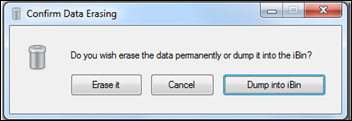
Als je daarna iBin.exe opstart, wordt er op je stick een aparte iBin-directory aangemaakt waarin alle gewiste bestanden worden opgeslagen. Als je dat wil tenminste. Want bij elke wisoperatie krijg je de keuze:
Als je voor “Dump into iBin” kiest, kan je de gewiste bestanden steeds terughalen uit die iBin-directory.
Van nu af kan je dus met een gerust gemoed de foto’s van je schoonmoeder deleten. Of van Linda De Win.
En ze terughalen als zij of de VRT er naar vraagt…
In elk geval, dat Windows-prullenbakje biedt toch een zekere veiligheid voor het geval je een bestand iets te snel naar de eeuwige jachtvelden wilde sturen. Want zolang het in het prullenbakje zit, is het niet verloren. Je kan het nog altijd opvissen door met de rechter muisknop op het mandje te klikken, voor “openen” te kiezen en dan het bestand b.v. naar je bureaublad te slepen.
Of: met de rechtermuisknop op het bestand in de prullenbak te klikken en te kiezen voor “terugzetten”. Dan verhuist het bestand terug naar de directory waar je het gewist had.
Maar.
Veronderstel eens dat je een bestand wist op een USB-stick.
Een foto b.v. En dat je je nadien bedenkt: je hebt die foto toch nog nodig. Rap naar de prullenbak om hem op te vissen.
Vergeet het maar. Prullenbak werkt niet met een USB-stick!!!
Wat je daar wist, ben je definitief kwijt! Tenzij je erg beslagen bent in het het herstellen van gewiste bestanden natuurlijk.
Tenzij.
Tenzij je iBin downloadt en op je USB-stick installeert.
Als je daarna iBin.exe opstart, wordt er op je stick een aparte iBin-directory aangemaakt waarin alle gewiste bestanden worden opgeslagen. Als je dat wil tenminste. Want bij elke wisoperatie krijg je de keuze:
Als je voor “Dump into iBin” kiest, kan je de gewiste bestanden steeds terughalen uit die iBin-directory.
Van nu af kan je dus met een gerust gemoed de foto’s van je schoonmoeder deleten. Of van Linda De Win.
En ze terughalen als zij of de VRT er naar vraagt…
woensdag 30 december 2009
Eindejaarstips
2009 zit er bijna op.
Op deze voorlaatste dag bied ik jullie een drietal downloadlinks naar gratis programmaatjes die ik zelf erg nuttig vind.
Maar misschien trap ik hier weer open deuren in en is, wat ik hier in de aanbieding zet, bij u al langer bekend. In dat geval win je niets, maar je verliest er ook niet bij.
Al de programmaatjes horen thuis in de categorie “zoeken op je eigen PC”.
Indien je zoals ik, tienduizenden bestanden op je PC staan hebt en je wil snel een bepaald exemplaar lokaliseren, dan moet je een snelle zoeker hebben.
Ik weet wel dat daar meerder toepassingen voor bestaan. Windows heeft zelf een ingebouwde zoeker. Maar je zal ondervinden dat er toch een opmerkelijk verschil in snelheid en efficiëntie bestaat.
Nummer 1: Everything.

Dit is een ongelooflijk snelle zoeker: terwijl je de naam van het te zoeken bestand intikt, verschijnen de zoekresultaten al op het scherm.
Om even technisch te worden: de reden waarom Everything zo snel is, heeft te maken met het feit dat het programma zijn database vult door direct de NFTS-tabel op je PC uit te lezen i.p.v. alle bestanden en mappen één voor één te scannen zoals de ingebouwde zoeker van Windows en andere zoekprogramma’s doen.
En Everything moet ook niet permanent actief zijn om zijn database bij te houden, want het maakt gebruik van de “NTFS USN Change Journal” waarin alle wijzigingen op een NFTS-schijf worden bijgehouden.
En daar heb je het: Everything werkt alleen maar voor gegegens die op NFTS-geformatteerde schijven zijn opgeslagen!
Gelukkkig is dat tegenwoordig meestal het geval.
Maar mocht je nog harde schijven gebruiken die FAT32-geformatteerd zijn, dan mag je Everything vergeten.
Maar je vindt hieronder een waardig alternatief.
Nummer 2: Locate32
Locate32 is ook zeer snel, maar werkt met een database, die je via File / Update databasen bij het eerste keer gebruik van het programma aanmaakt.
Die database moet ook regelmatig bijgewerkt worden, maar gelukkig kan je dat automatisch laten gebeuren via options – settings.
Een goede handleiding en bespreking van Locate32 is hier te vinden.
Nummer 3: Windows Grep
De twee vorige snelle zoekers laten toe om supersnel te zoeken naar bestanden.
Windows Grep is (veel) trager, maar het kan iets bijzonders.
Het kan zoeken naar woorden, termen,… IN bestanden.
Je moet wel zelf de locatie van de bestanden aangeven, maar dat kan desnoods een volledige schijf zijn. Ook het soort bestand moet je aangeven (.doc, .xls, .ppt,…)
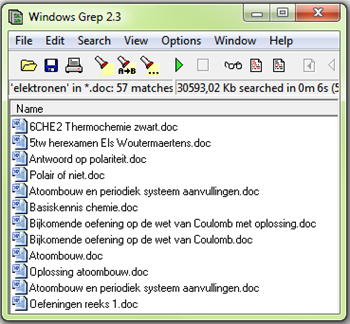
Veronderstel b.v. dat ik wel weten in welke Word-teksten het woord “elektronen” voorkomt in de map met mijn bestanden voor chemielessen van het voorbije trimester.
Grep geeft me die mooi op een rijtje. En ik kan ze aanklikken en openen:
Ziezo, dat waren mijn (te vroege?) nieuwjaarscadeautjes.
Ik hoop dat je er in 2010 wat plezier aan beleeft.
Of misschien, op de valreep, nog in 2009.
Op deze voorlaatste dag bied ik jullie een drietal downloadlinks naar gratis programmaatjes die ik zelf erg nuttig vind.
Maar misschien trap ik hier weer open deuren in en is, wat ik hier in de aanbieding zet, bij u al langer bekend. In dat geval win je niets, maar je verliest er ook niet bij.
Al de programmaatjes horen thuis in de categorie “zoeken op je eigen PC”.
Indien je zoals ik, tienduizenden bestanden op je PC staan hebt en je wil snel een bepaald exemplaar lokaliseren, dan moet je een snelle zoeker hebben.
Ik weet wel dat daar meerder toepassingen voor bestaan. Windows heeft zelf een ingebouwde zoeker. Maar je zal ondervinden dat er toch een opmerkelijk verschil in snelheid en efficiëntie bestaat.
Nummer 1: Everything.
Dit is een ongelooflijk snelle zoeker: terwijl je de naam van het te zoeken bestand intikt, verschijnen de zoekresultaten al op het scherm.
Om even technisch te worden: de reden waarom Everything zo snel is, heeft te maken met het feit dat het programma zijn database vult door direct de NFTS-tabel op je PC uit te lezen i.p.v. alle bestanden en mappen één voor één te scannen zoals de ingebouwde zoeker van Windows en andere zoekprogramma’s doen.
En Everything moet ook niet permanent actief zijn om zijn database bij te houden, want het maakt gebruik van de “NTFS USN Change Journal” waarin alle wijzigingen op een NFTS-schijf worden bijgehouden.
En daar heb je het: Everything werkt alleen maar voor gegegens die op NFTS-geformatteerde schijven zijn opgeslagen!
Gelukkkig is dat tegenwoordig meestal het geval.
Maar mocht je nog harde schijven gebruiken die FAT32-geformatteerd zijn, dan mag je Everything vergeten.
Maar je vindt hieronder een waardig alternatief.
Nummer 2: Locate32
Locate32 is ook zeer snel, maar werkt met een database, die je via File / Update databasen bij het eerste keer gebruik van het programma aanmaakt.
Die database moet ook regelmatig bijgewerkt worden, maar gelukkig kan je dat automatisch laten gebeuren via options – settings.
Een goede handleiding en bespreking van Locate32 is hier te vinden.
Nummer 3: Windows Grep
De twee vorige snelle zoekers laten toe om supersnel te zoeken naar bestanden.
Windows Grep is (veel) trager, maar het kan iets bijzonders.
Het kan zoeken naar woorden, termen,… IN bestanden.
Je moet wel zelf de locatie van de bestanden aangeven, maar dat kan desnoods een volledige schijf zijn. Ook het soort bestand moet je aangeven (.doc, .xls, .ppt,…)
Veronderstel b.v. dat ik wel weten in welke Word-teksten het woord “elektronen” voorkomt in de map met mijn bestanden voor chemielessen van het voorbije trimester.
Grep geeft me die mooi op een rijtje. En ik kan ze aanklikken en openen:
Ziezo, dat waren mijn (te vroege?) nieuwjaarscadeautjes.
Ik hoop dat je er in 2010 wat plezier aan beleeft.
Of misschien, op de valreep, nog in 2009.
woensdag 16 december 2009
Het Kopenhagen Wiel
Ik heb hier al eens laten horen dat ik in mijn vrije tijd (?!) graag aan fietsen sleutel: afregelen, herstellen, smeren,…
Fietsmechanica vind ik boeiend en… relatief eenvoudig.
Maar een fiets is tegenwoordig meer dan alleen maar mechanica.
Meer en meer komt ook daar de elektronica en de informatica van achter het hoekje loeren.
Het was dan ook met veel belangstelling dat ik de artikels las over het nieuwe wiel dat door het Senseable City Laboratory van het gerenommeerd M.I.T. gisteren (15 december) werd voorgesteld.
Het MIT heeft een fietswiel ontworpen waarmee de afname van de bewegingsenergie (kinetische energie) wordt opgeslagen als de fietser remt (via een terugtraprem of “torpedorem” op het achterwiel).
Die opgeslagen energie kan dan gebruikt worden om de fiets gemakkelijker voort te laten bewegen bij bergop rijden b.v.
Bij het remmen wordt de vermindering in bewegingsenergie normaal in warmte omgezet en die gaat verloren in omgeving.
Maar bij dit wiel wordt die vrijgestelde energie gebruikt om een batterij op te laden die zich in de naaf van het achterwiel bevindt.
Voor dit recuperatief remmen wordt het KERS-syteem (Kinetic Energy Recovery System) gebruikt, dat sinds dit jaar ook op de Formule1–bolides toegepast wordt.

Het nieuwe wiel, met zijn opvallend brede rode achteras, werd gisteren voorgesteld in Kopenhagen, in het kader van de klimaatconferentie.
Het kreeg dan ook prompt de naam van Kopenhagen Wiel.
Er zit in dat achterwiel immers veel meer in dan alleen maar een batterij en een voortbewegingssysteem. Lees maar:
Dus alles compact, zonder draden, zonder aparte batterij.
Op het filmpje hieronder krijg je alles nog eens mooi op een rijtje.
Het ziet er wel interessant uit.
De kostprijs zou rond die van een doorsnee elektrische fiets liggen.
Ik zal er eens over nadenken als ik (binnen x jaar) de pedalen niet meer makkelijk rond krijg…


Fietsmechanica vind ik boeiend en… relatief eenvoudig.
Maar een fiets is tegenwoordig meer dan alleen maar mechanica.
Meer en meer komt ook daar de elektronica en de informatica van achter het hoekje loeren.
Het was dan ook met veel belangstelling dat ik de artikels las over het nieuwe wiel dat door het Senseable City Laboratory van het gerenommeerd M.I.T. gisteren (15 december) werd voorgesteld.
Het MIT heeft een fietswiel ontworpen waarmee de afname van de bewegingsenergie (kinetische energie) wordt opgeslagen als de fietser remt (via een terugtraprem of “torpedorem” op het achterwiel).
Die opgeslagen energie kan dan gebruikt worden om de fiets gemakkelijker voort te laten bewegen bij bergop rijden b.v.
Bij het remmen wordt de vermindering in bewegingsenergie normaal in warmte omgezet en die gaat verloren in omgeving.
Maar bij dit wiel wordt die vrijgestelde energie gebruikt om een batterij op te laden die zich in de naaf van het achterwiel bevindt.
Voor dit recuperatief remmen wordt het KERS-syteem (Kinetic Energy Recovery System) gebruikt, dat sinds dit jaar ook op de Formule1–bolides toegepast wordt.
The Copenhagen Wheel
Foto - Courtesy of the SENSEable City Lab
Het nieuwe wiel, met zijn opvallend brede rode achteras, werd gisteren voorgesteld in Kopenhagen, in het kader van de klimaatconferentie.
Het kreeg dan ook prompt de naam van Kopenhagen Wiel.
Er zit in dat achterwiel immers veel meer in dan alleen maar een batterij en een voortbewegingssysteem. Lees maar:
- een sensor die de luchtkwaliteit meet (CO2-gehalte, NOx-gehalte, temperatuur, luchtvochtigheid,…).
Die meetgegevens kunnen doorgestuurd worden naar databanken waarmee luchtkwaliteit opgevolgd wordt - een gevanceerde fietscomputer die je snelheid, afgelegde weg, calorieverbruik, trapcadans,… meet
- een elektronische anti-diefstal beveiliging, die het wiel bij diefstal blokkeert en de eigenaar per SMS verwittigt
- een GPS die je gevolgde route registreert, maar die je ook laat weten welke vrienden van je in de buurt fietsen en waar ze zich bevinden (zoiets als Google Lattitude – zie mijn bericht van 27 april dit jaar)
Dus alles compact, zonder draden, zonder aparte batterij.
Op het filmpje hieronder krijg je alles nog eens mooi op een rijtje.
Het ziet er wel interessant uit.
De kostprijs zou rond die van een doorsnee elektrische fiets liggen.
Ik zal er eens over nadenken als ik (binnen x jaar) de pedalen niet meer makkelijk rond krijg…
zaterdag 21 november 2009
Print wat je wil
Het zal je ongetwijfeld ook al eens gebeurd zijn.
Je komt bij het surfen op een website terecht waar je op een pagina interessante informatie vindt die je zou willen afdrukken.
Maar die pagina bulkt ook van kleurige foto’s en reclame op een modieuze donkere achtergrond. Daar heb je niets aan. En al die beeldjes en kleurtjes zouden je ook veel dure printinkt of toner kosten. Je wil dus alleen een klein deel van de pagina uitprinten en niets meer. Hoe moet je dat aanpakken?
Ik presenteer jullie de oplossing.
Veronderstel dat je de wandelkalender van de Romershovense wandelclub De Rommelaar vanaf de site wil afdrukken. Maar enkel en alleen de kalender met de wandeldata. Niets anders.
Hoe doe je dat?
Kopieer het adres van die pagina, www.derommelaar.be/kalender.html en surf naar de site Print What You Like.
Plak daar dat adres in de adresbalk en klik op start.
Je komt op de kalenderpagina van De Rommelaar. De pagina waarvan je een stukje informatie wil afdrukken.
Maar! Aan de zijkant links zie een knoppenbalk die je toelaat om van alles op die pagina te laten verdwijnen: achtergrond, beelden, stukken tekst,…
Je moet maar met de muis selecteren wat je weg wil en dan op die knoppenbalk de juiste knop aanklikken.
Die knoppenbalk is trouwens voorzien van een uitgebreide set tooltips en helpbestandjes.
Wat je uiteindelijk overhoudt kan je onmiddellijk afdrukken.
Maar je kan het ook opslaan als een pdf-bestand of een HTML-bestand.
En wie Firefox als browser gebruikt kan zelfs een add-on installeren waardoor je niet eens meer naar site van Print What You Like moet surfen: je kan de toepassing direct op elke pagina loslaten.
Hier kan je die add-on downloaden.
Als je 't mij vraagt: een erg nuttig ding. En… eco-vriendelijk.
Je komt bij het surfen op een website terecht waar je op een pagina interessante informatie vindt die je zou willen afdrukken.
Maar die pagina bulkt ook van kleurige foto’s en reclame op een modieuze donkere achtergrond. Daar heb je niets aan. En al die beeldjes en kleurtjes zouden je ook veel dure printinkt of toner kosten. Je wil dus alleen een klein deel van de pagina uitprinten en niets meer. Hoe moet je dat aanpakken?
Ik presenteer jullie de oplossing.
Veronderstel dat je de wandelkalender van de Romershovense wandelclub De Rommelaar vanaf de site wil afdrukken. Maar enkel en alleen de kalender met de wandeldata. Niets anders.
Hoe doe je dat?
Kopieer het adres van die pagina, www.derommelaar.be/kalender.html en surf naar de site Print What You Like.
Plak daar dat adres in de adresbalk en klik op start.
Je komt op de kalenderpagina van De Rommelaar. De pagina waarvan je een stukje informatie wil afdrukken.
Je moet maar met de muis selecteren wat je weg wil en dan op die knoppenbalk de juiste knop aanklikken.
Die knoppenbalk is trouwens voorzien van een uitgebreide set tooltips en helpbestandjes.
Wat je uiteindelijk overhoudt kan je onmiddellijk afdrukken.
Maar je kan het ook opslaan als een pdf-bestand of een HTML-bestand.
En wie Firefox als browser gebruikt kan zelfs een add-on installeren waardoor je niet eens meer naar site van Print What You Like moet surfen: je kan de toepassing direct op elke pagina loslaten.
Hier kan je die add-on downloaden.
Als je 't mij vraagt: een erg nuttig ding. En… eco-vriendelijk.
donderdag 12 november 2009
Speccy
Het is dikwijls handig om te weten wat je duurbaar PC’tje precies in huis heeft.
In alle Windows versies kan je dat wel aan de weet komen. B.v. via Configuratiescherm – Systeem – Apparaatbeheer, maar dat levert een nogal onoverzichtelijk resultaat op.
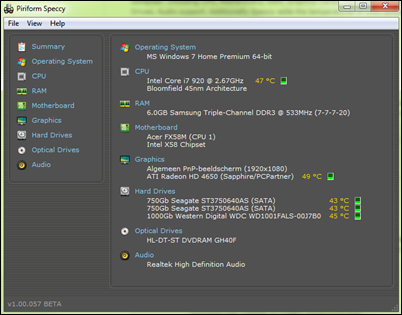
Ik heb onlangs een klein gratis programmaatje gevonden dat in één oogopslag een overzicht geeft van alle specificaties van je PC.
Erg gerieflijk als je b.v. wil weten hoeveel RAM-geheugen je aan boord hebt of welke grafische kaart er aanwezig is.
Speccy levert je dat met één klik en op een erg duidelijke manier.
Veel handiger dan dat rondzoeken in Windows om uiteindelijk een resultaat te krijgen dat veel minder geordend is.
Volgens mij een aanrader dus.
Als je op onderstaand beeld klikt kan je Speccy meteen downloaden:
In alle Windows versies kan je dat wel aan de weet komen. B.v. via Configuratiescherm – Systeem – Apparaatbeheer, maar dat levert een nogal onoverzichtelijk resultaat op.
Ik heb onlangs een klein gratis programmaatje gevonden dat in één oogopslag een overzicht geeft van alle specificaties van je PC.
Erg gerieflijk als je b.v. wil weten hoeveel RAM-geheugen je aan boord hebt of welke grafische kaart er aanwezig is.
Speccy levert je dat met één klik en op een erg duidelijke manier.
Veel handiger dan dat rondzoeken in Windows om uiteindelijk een resultaat te krijgen dat veel minder geordend is.
Volgens mij een aanrader dus.
Als je op onderstaand beeld klikt kan je Speccy meteen downloaden:
maandag 2 november 2009
Onze Melkweg in één ongelooflijk schitterend beeld
Astronoom Axel Mellinger van de Central Michigan University heeft een ongelooflijke krachttoer gerealiseerd.
Op zijn website publiceert hij een unieke foto van onze Melkweg en haar onmiddellijke omgeving.
De horizontale lichtende streep is ons galactisch stelsel. Maar errond zijn nog andere melkwegstelsels waar te nemen.

Credit: Axel Mellinger, A Color All-Sky Panorama Image of the Milky Way
Dit schitterend panoramisch zicht is het resultaat van het combineren van meer dan 3000 opnames!
Mellinger heeft voor dit resultaat gedurende 22 maanden digitale opnames gemaakt in Zuid-Afrika, Texas en Michigan.
Maar na die opnames begon het lastige computerwerk om alles tot een onvertekend geheel te combineren. Ook de lichtvervuiling die in de foto’s aanwezig was ten gevolge van de opnameplaatsen moest weggewerkt worden.
Meer details over hoe hij dit voor mekaar gekregen heeft kan je lezen in Publ. Astron. Soc. Pacific 121, 1180-1187 (2009).
Als je op de foto hierboven klikt kom je op een interactieve versie van de foto terecht.
Dit moet je echt doen!
Daar kan je inzoomen en scrollen zoals je wil.
Bedenk dat elk lichtpuntje dat je ziet een ster is zoals onze zon en dat de de vlekken sterrennevels zijn met clusters van duizenden sterren.
Ons zonnestelseltje met onze kleine aarde, ligt aan de linkse rand op ongeveer 2/3 van de afstand tot het centrum.
Ik krijg het weer, dat gevoel: we zijn een nietigheid in het immense multiversum.
Bij al die grootsheid past alleen maar torenhoge nederigheid.
Op zijn website publiceert hij een unieke foto van onze Melkweg en haar onmiddellijke omgeving.
De horizontale lichtende streep is ons galactisch stelsel. Maar errond zijn nog andere melkwegstelsels waar te nemen.
Credit: Axel Mellinger, A Color All-Sky Panorama Image of the Milky Way
Dit schitterend panoramisch zicht is het resultaat van het combineren van meer dan 3000 opnames!
Mellinger heeft voor dit resultaat gedurende 22 maanden digitale opnames gemaakt in Zuid-Afrika, Texas en Michigan.
Maar na die opnames begon het lastige computerwerk om alles tot een onvertekend geheel te combineren. Ook de lichtvervuiling die in de foto’s aanwezig was ten gevolge van de opnameplaatsen moest weggewerkt worden.
Meer details over hoe hij dit voor mekaar gekregen heeft kan je lezen in Publ. Astron. Soc. Pacific 121, 1180-1187 (2009).
Als je op de foto hierboven klikt kom je op een interactieve versie van de foto terecht.
Dit moet je echt doen!
Daar kan je inzoomen en scrollen zoals je wil.
Bedenk dat elk lichtpuntje dat je ziet een ster is zoals onze zon en dat de de vlekken sterrennevels zijn met clusters van duizenden sterren.
Ons zonnestelseltje met onze kleine aarde, ligt aan de linkse rand op ongeveer 2/3 van de afstand tot het centrum.
Ik krijg het weer, dat gevoel: we zijn een nietigheid in het immense multiversum.
Bij al die grootsheid past alleen maar torenhoge nederigheid.
Labels:
Aarde,
astronomie,
foto,
fotobewerking,
Google Maps,
informatica,
Melkweg
donderdag 17 september 2009
Over handigheid gesproken
Over robots hoor en zie je maar zo nu en dan eens iets.
Nochtans gaat de “evolutie” ook daar gestaag verder.
En de snelheid waarmee deze machines ingewikkelde handelingen kunnen uitvoeren en controleren is enorm toegenomen.
Op YouTube vond ik recent een filmpje dat de handigheid (letterlijk) van zo’n machientje treffend illustreert: veel straffer dan wat de meeste mensenhanden kunnen!
Kijk maar eens:
Nochtans gaat de “evolutie” ook daar gestaag verder.
En de snelheid waarmee deze machines ingewikkelde handelingen kunnen uitvoeren en controleren is enorm toegenomen.
Op YouTube vond ik recent een filmpje dat de handigheid (letterlijk) van zo’n machientje treffend illustreert: veel straffer dan wat de meeste mensenhanden kunnen!
Kijk maar eens:
Abonneren op:
Posts (Atom)