Posts tonen met het label pdf. Alle posts tonen

donderdag 11 februari 2010

PDF’s online (laten) invullen

Tenzij je over een pdf-editor beschikt, geraak je in de problemen als je op je PC een pdf-document moet invullen.
Je kan natuurlijk omzettingen doen
  • van pdf naar doc
  • In Word het bestand invullen
  • het doc-bestand weer omzetten naar pdf
Dit is nogal omslachtig.
Toen ik onlangs voor leden onze plaatselijke wandelclub een pdf-bestand afkomstig van de RVA moest invullen, ging ik op zoek naar een gratis middeltje om dat klusje te klaren.
En ik had snel succes!

image

Free PDF Editor
was wat ik nodig had.
Op de site doe je een upload van je pdf-bestand.
Je vult het online in en dan downloadt je het ingevulde bestand naar je PC.
Eenvoudig, snel en gratis! Het ei van Columbus dus!

Meer nog.
Veronderstel dat je iemand anders één van uw pdf-bestanden met zijn gegevens wil laten aanvullen:
  • registreer je op de Free PDF Editor-site
  • doe een upload van uw pdf-bestand dat je door de andere wil laten invullen
  • je krijgt een link naar dat bestand
  • bezorg die link aan de andere persoon, zodat die het bestand online kan invullen
  • downloadt het ingevulde bestand.
Weet je het nog, de tijd van de faxen?
Nog niet zo lang geleden, maar toch: gedaan ermee.
En met een veel properder en leesbaarder resultaat!

donderdag 23 april 2009

Cometdocs kan veel

In mijn blogbericht van 15 maart had ik al de link gegeven naar een site waar je online pdf-bestanden naar Word kan converteren.
Nu ben ik onlangs op een site "gestoten" die nog een pak meer mogelijkheden biedt én die nog gratis is ook.

image
Je moet wel registreren en je e-mailadres geven...
Cometdocs beloofd plechtig dat ze je adres niet aan derden doorspelen.
Trouwens andere online-diensten vragen ook je e-mail, anders kunnen ze je het geconverteerde bestand niet doormailen.
Je moet dus zelf afwegen of je het risico wil nemen.
En als je het doet moet je natuurlijk een goede spamfilter installeren. Die heb je trouwens altijd nodig als je op internet "beweegt".

Na registratie kan je een te converteren bestand uploaden.
Als dit gebeurd is en je hebt je e-mailadres gegeven, kan je naar de zogenaamde File Manager op de site. Daar kan je het geconverteerde bestand aanvinken en met één klik downloaden. Simpel.

Cometdocs kan meer dan 50 bestandtypes aan.
Je kan o.a. converteren:

  1. Word naar pdf
  2. pdf naar Word
  3. pdf naar Excel
  4. grote tiff-bestanden naar pdf
  5. icon-bestanden (*.ico) naar een beeldformaat
  6. ....

Daarenboven kan de site:

  1. je het bestandstype vertellen als je dat niet meer zou kennen
  2. twee verschillende tekst- of documentbestanden vergelijken en je de tekstregels geven die verschillen.
  3. ID3-tags van een MP3-bestand verwijderen. ID3-tags zijn gegevens over de titel, artiest, albumnummer,... die aan een MP3-bestand vastzitten
  4. een html-bestand (b.v. een webpagina) omzetten in een RSS-feed. RSS is een een technisch hulpmiddel waarmee je je op de vernieuwingen van een website kunt abonneren. Je moet dus zelf niet naar de site surfen. De site stuurt een bericht naar de RSS-lezer op je PC telkens als hij iets nieuws te melden heeft.
  5. ....

Cometdocs kan nog veel meer, teveel om op te noemen.
Je moet maar eens op de FAQ van de site gaan kijken. Je vindt die FAQ op de home-pagina onder het invulgedeelte.

Bij mij staat de site in elk geval al bij mijn favorieten.
En ik heb hem al eens uitgeprobeerd. Het ging snel en het resultaat was prima.
Laat me maar eens weten wat jullie ervaringen of bezwaren zijn.

zondag 15 maart 2009

Tipjes en truukjes op een verjaardag-dag

Vandaag heb ik niet zoveel tijd om te bloggen. Mia verjaart en dat gaan we samen vieren.
Maar toch laat ik jullie niet in de steek.
Ik serveer jullie een paar tipjes en truukjes waarvan ik hoop dat ze voor jullie geen oud nieuws zijn.
Hier gaan we dan.

  1. Heb je ergens een pdf-bestand dat je naar een Word-bestand zou willen omzetten om het zo verder te kunnen bewerken?
    Dat kan je online doen op de PDF to Word –site.
    Als wat je moet doen is:
    a. je pdf-bestand uploaden
    b. zeggen in welk formaat je het wil omzetten (doc of rtf)
    c. je e-mailadres geven zodat ze je het bestand kunnen sturen.

    PDF2Word
    Om naar de site te gaan kan je op bovenstaand beeld klikken .

  2. Als je in Word een zin wil onderstrepen dan wordt alles in die zin onderstreept, d.w.z. de woorden, maar ook de leestekens en de spaties.
    Wil je dat niet? Hou dan Ctrl + Shift + W samen ingedrukt en alleen de woorden worden onderlijnd!

  3. Je zal zelf al ondervonden hebben hoe peperduur printerinkt en toner wel zijn.
    Wil je iets zuiniger worden in het gebruik, kies dan voor Ecofont.
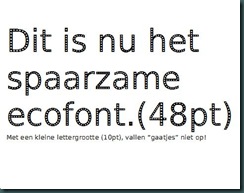
    Dit lettertype maakt letters met gaatjes zoals je hieronder kan zien.
    Volgens de ontwerpers verbruik je zo 20% minder inkt of toner.
    De moeite waard.
    Ik heb Ecofont in elk geval in Word als mijn standaard-lettertype ingesteld.
    Je kan het gratis downloaden. Door op het beeld hieronder te klikken kom je op de site.
    Ik vind het gemakkelijkst om direct het ttf-bestand te downloaden en dat dan naar c:\Windows\Fonts te verplaatsen.
    Zo kan je je van nu af rijk typen…

    Ecofont

Ziezo dat was het voor vandaag. Ik hoop dat er toch iets bruikbaars bij zit.
Nu ga ik mijn jarige wakker maken. 64 kussen, dat wordt werken!