Posts tonen met het label Windows. Alle posts tonen

donderdag 10 januari 2013

Windows van 1.0 tot 8.0 en van 1985 tot 2012

Heb je ook, zoals ik, van de jaren ‘80 tot nu, de opkomst en de evolutie meegemaakt van de personal computer en van Windows als besturingssysteem?
Dan is onderstaand YouTube filmpje van Compdude100 pure nostalgie!
Niet te geloven hoe in een kwarteeuw tijd de grafische gebruiksomgeving (GUI = Graphic User Interface) waarmee we met onze thuiscomputer communiceren, veranderd is.
Mijmer maar even mee.
En zet het muziekje stil als je het vervelend vindt…

dinsdag 7 februari 2012

Windows Weetjes

Het is tegenwoordig nogal mode om Microsoft in het verdomhoekje te duwen: het zogenaamde Microsoft bashen.
Maar ondanks alles is Windows nog altijd het meest gebruikte operating systeem op thuiscomputers.
Het kan dan ook interessant zijn om de finesses en de trucjes te kennen van Windows zelf én van de programma’s die onder Windows draaien.
WindowsWeetjes kan daar misschien bij helpen.

Op deze site zijn een massa tips en nieuwtjes te vinden over alle vroegere (Windows XP, Vista), huidige (Windows 7) en toekomstige (Windows 8) Windowsversies en de belangrijkste Windows toepassingen.

Zo heb ik (als Word 2010-gebruiker) er geleerd dat ik in Word met Invoegen / Schermafbeelding zeer snel een afbeelding van één of meer van de actieve vensters op het bureaublad, in een tekst kan inbrengen zonder dat ik een omweg moet maken via PrintScreen en Paint. Je kan het geselecteerde venster zelfs bijsnijden. Handig als je iemand via een tekst uitleg wil geven bij een programma, website,… of een onderdeel ervan.

image

Misschien zit er ook voor jullie in WindowsWeetjes wel iets bruikbaars?

image

dinsdag 9 augustus 2011

Spelen met vensters in Windows 7

In de veronderstelling dat jullie Windows 7 gebruiken als besturingssysteem, heb ik hier een paar handige toetsenbordcombinaties om open vensters te verplaatsen en te manipuleren.
Deze manipulaties zijn ook met de muis te doen, maar ik vind ze veel handiger met deze eenvoudige toetsencombinaties.
De eerste twee combinaties gebruik ik dagelijks als ik mijn blogberichtjes schrijf: ik plaats het venster met de informatiebron (internetpagina, pdf-bestand, beeld,…) links en het venster met de tekstverwerker waarin ik mijn blogje schrijf plaats ik rechts. Zo heb ik de referentie en het werkblad handig naast mekaar.

image
En als je over twee monitoren beschikt kan je als volgt het actieve venster tussen de twee monitoren switchen:

image

dinsdag 27 oktober 2009

Een fototruukje

Gisteren was ik een grote reeks foto’s op één USB-stickje aan het verzamelen.
Die foto’s bevonden zich in verschillende directories op mijn PC. Ze hadden nietszeggende namen.
Afhankelijk van de bron van herkomst (fototoestel, e-mail, geheugenkaart,…) heten ze b.v. 001-IMG_0755k, 002-IMG_0739k, …. of PICT0396, PICT0397,…. of DSC01268, DSC01269, DSC01270, ...
Het is dan ook interessant om die namen meer herkenbaar te maken en te wijzigen in b.v. “Wandeling Zammelen” met een nummering.
Maar als je dat voor honderden fotootjes apart moet doen, is dat een onbegonnen werk.

Gelukkig kan je dat in Windows, sinds de XP-versie, in één keer doen voor alle foto’s die je selecteert.
Sommigen onder jullie zullen die truuk al wel kennen, voor anderen is het misschien toch nieuw en dus bruikbaar. Ik geef hem dus maar voor wat hij waard is.

Hoe doe je het?
Je ziet het hieronder:

F2-1
  • selecteer al de foto’s die je van naam wil veranderen.
  • druk op F2
  • je kan nu van één foto de naam wijzigen
  • druk op ENTER
Het resultaat is een naamswijziging voor alle foto’s:

F2-2 
Als je dezelfde naamsverandering wil toepassen op een grote verzameling foto’s die zich in verschillende directories bevinden, doe je er goed aan om een nieuwe directory aan te maken en daar al die foto’s in onder te brengen. Je moet dan bovenstaande bewerking maar één keer doen.
Wil je subreeksen maken, dan kan je natuurlijk reeks per reeks selecteren en telkens de F2-truuk toepassen.
Bij het kiezen van de naam kan je er ook voor zorgen dat die subreeksen alfabetisch geordend worden b.v.

Misschien ken je zelf ook wel een goede alternatieve truuk?
Laat me maar iets weten.

zondag 25 oktober 2009

Windows 7 installeren. Pfioew, wat een miserie!

Ik heb gisteren Windows 7 Home Premium 64 bit geïnstalleerd.
Als een upgrade van Vista Home Premium 64 bit.
Omwille van de aankoopdatum van mijn PC had ik nog net recht op een gratis versie vanwege Acer, de computerproducent van mijn nieuwste machientje.
 

image
Helemaal vlekkeloos is die overschakeling evenwel niet gelopen.
Ik geef hier een korte beschrijving van het "mini-dramaatje", zodat je weet waaraan je je eventueel kan verwachten als je ook de stap zet.

De installatieprocedure doet eerst een test of alle geïnstalleerde programma’s wel compatibel zijn met de nieuwe Windows versie.
Dit bleek bij mij al niet het geval te zijn.
iTunes moest eruit.
Ook de virusscanner moest afgezet worden. Nochtans gebruik ik Microsoft Security Essentials, een puur (gratis) Microsoft product.
De drivers van mijn ATI Radeon grafische kaart moesten gedesactiveerd worden.
En de drivers van mijn Okidata printer moesten er ook uit.
Dat was dus even terug naar af. Een beetje tijdverlies, maar alles bij elkaar was dit vrij snel in orde gebracht. Maar het zou me na de upgrade wel nóg eens een herinstallatie vragen van dat wat ik nu moest de-installeren.

Lichtjes geïrriteerd herbegon ik er dan maar opnieuw aan.
Nu leek alles vlot te verlopen.
Maar dat was ijdele hoop.
Want in de laatste fase van de upgrade liep het echt lelijk mis.
Bij het opnieuw installeren van programma’s en apparaten was er, na 62% van die procedure, geen beweging meer in te krijgen.
Het installatieprogramma hing hopeloos vast.
Na twee uren hield ik voor bekeken en wilde ik de installatie afsluiten. Prompt kreeg ik de waarschuwing dat het afbreken van de upgrade als gevolg kon hebben dat mijn PC niet meer opstartte!
Eventjes ging ik aan het twijfelen, maar dan duwde ik toch resoluut de computer uit. We zouden wel zien.

Tot mijn opluchting lukte “het rebooten” van mijn PC probleemloos.
Gelukkig hadden de Microsoft-boys een perfecte rollback voorzien: alles wat al geïnstalleerd was, werd ongedaan gemaakt en mijn PC startte gewoon op onder Vista.
Alsof er niets gebeurd was…
Maar daarmee was mijn upgrade-probleem niet opgelost.
Wat doe je in zo’n geval? Juist: Googelen.
En ik had onmiddellijk prijs.
Er waren nogal wat collega-upgraders die precies hetzelfde voorhadden: ook bij hen was op 62% de kaars uit.
Eén van die mede-sukkelaars had het lef gehad om contact op te nemen met de hulplijn van Microsoft. En onmiddellijk wist men daar te zeggen waar het probleem zat er hoe het op te lossen viel. Blijkbaar ging het om een fout die ook al bij de installatie van Visa hier en daar de kop opgestoken had!
image 
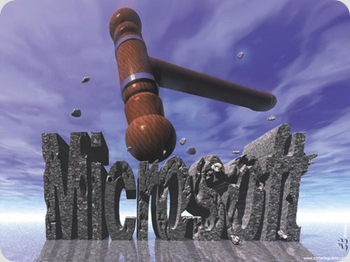
Dit vind ik onaanvaardbaar!
Ik ben wel geen “Microsoft basher”, maar een bedrijf dat de wereld van de PC-operating-systems (nog altijd) domineert, zou zulke kemels niet mogen schieten. Zo’n duur product (€ 119 als je het moet kopen) zou dóór en dóór moeten getest zijn vooraleer het op de markt komt!.

Ik wist dus wat me te doen stond om de moeilijkheid op te lossen.
Ik zet het hier, ter informatie van (toekomstige) slachtoffers, nog even op een rijtje:

- klik met de rechtse muistoets op “Computer”
- klik op “Eigenschappen” en dan
  op “Geavanceerde systeeminstellingen”
- klik op “Omgevingsvariabelen”
- onder “Systeem variabelen”, klik je op “Nieuw” en dan druk je
  achtereenvolgens driemaal op "OK” tot je er uit bent
- tik dan de volgende informatie foutloos in:
  Variabele Naam:
MIG_UPGRADE_IGNORE_PLUGINS
  Varirabele Waarde: IphlpsvcMigPlugin.dll

En dan kan je de upgrade opnieuw opstarten.
Zó heb ik het ook gedaan. En dan lukte het.
Na 5 uur prutsen had ik Windows 7 eindelijk aan het bollen.
En “hij” bolt goed.
Voorlopig toch…