Posts tonen met het label tips. Alle posts tonen

dinsdag 19 februari 2013

Helemaal weg!

Het zal jullie misschien ook al wel eens gebeurd zijn: je wil een bestand met gevoelige informatie van je PC wissen.
Gewoon wissen en nadien de Windows-prullenbak leegmaken is maar een schijnmaneuver. Daarmee is het bestand helemaal niet van de harde schijf verdwenen.
De ruimte die het inneemt is alleen maar gemarkeerd als zijnde vrij en beschikbaar om overschreven te worden door een ander bestand.
En zolang dat niet gebeurd is, is het “gewiste” bestand met behulp van geschikte programaatjes zoals bijvoorbeeld Recuva, terug boven te halen.
Tussen haakjes: over Recuva heb ik het hier al eens gehad.

Als je dus zeker wil zijn dat er van een bestand geen resten meer overblijven, moet je de ruimte die het inneemt op je harde schijf overschrijven.
Maar hoe doe je dat?

Je kan dat bijvoorbeeld in Windows.
Met het commando:
cipher / w:X
dat je als administrator moet uitvoeren en waarin X = de drive waar je alle als vrij gemarkeerde ruimte overschrijft, eerst met nullen 00, dan met FF en tenslotte met willekeurig gekozen getallen.
Maar er bestaan ook stukjes gratis software die dit voor u doen.
En dan kom ik bijna automatisch bij één van mijn favorieten terecht die ik hier vroeger ook al ter sprake bracht: CCleaner.
CCleaner heeft inderdaad in zijn gereedschapskist een gegevenswisser zitten die u toelaat om dat overschrijven zonder omwegen voor u uit te voeren.
Bedenk wel dat dit tijd kan vergen (zie beeld hieronder).
Als ik het moet doen zorg ik ervoor dat het een onderdeel wordt van mijn wekelijkse onderhoudsbeurt op vrijdagavond.
Maar over die kuisbeurt heb ik het hier twee jaar geleden al eens gehad.

image

dinsdag 12 februari 2013

Shutter: klein maar fijn!

Via één van mijn favoriete websites, de How-To-Geek, kwam ik onlangs bij een klein gratis programmaatje terecht, dat ik onmiddellijk op mijn desktop geïnstalleerd heb en dat ik jullie vandaag wil presenteren: Shutter.
image
De naam Shutter verraadt wel al een beetje wat het doet: het kan je PC afzetten!
Natuurlijk kan je dat ook wel zelf doen.
Maar heb je het nooit meegemaakt dat je boodschappen wil gaan doen of dat je wil gaan wandelen of dat je wil gaan slapen en je PC is nog volop aan een lange download bezig.
Je kan dan uiteraard wachten tot de download afgelopen is, maar dat kan wel erg vervelend zijn als bijvoorbeeld man- of vrouwlief al ongeduldig op je aan het wachten is.
Shutter lost dit eenvoudig op: je kan instellen na hoeveel minuten (en dat mogen uren zijn) je PC automatisch afgesloten wordt.
Hierboven zie je b.v. dat mijn PC na 10 minuten zal uitgezet worden.
Maar dat is lang niet alles.
Shutter kan nog veel meer dan dat!

Achter “Event”, “Action” en “Options” (zie de rode kadertjes hierboven) zitten nog heel wat meer mogelijkheden verborgen dan het gewoon afzetten van een PC .
Events zijn de gebeurtenissen die de Actions tot gevolg hebben.
Aftellen van een ingestelde tijd (“Countdown”) kan zo’n event zijn, maar ook een lage batterijspanning bij een laptop (“Low battery”) of een bepaald in te stellen tijdstip (“On time”) enz.
En wat de Actions betreft die op zo'n gekozen event kunnen volgen, ook daar is er een ruime keuze mogelijk: afzetten (‘Shutdown”), uitloggen (“Logoff”), de monitor afzetten (“”Monitor turn off”) enz.

En dan zijn er nog de Options.
Daartoe horen de voor de hand liggende liggende keuzes zoals opstarten van Shutter samen met Windows en het afsluiten van Shutter als de actie uitgevoerd is,
Maar vooral achter de tab “Web interface” zit er iets interessants: je kan hier een instelling kiezen waarmee je al de Actions op afstand kan commanderen via een tablet of een smartphone of een andere PC.

image

Om die afstandsbediening mogelijk te maken, moet je wel het IP-adres van de PC en de toegangspoort kiezen (maar die keuzes zijn zeer eenvoudig te maken) en een gebruikersnaam en paswoord instellen.
Ga dan naar je tablet of je smartphone of een andere PC.
Start een browser.
Geef in de adresbalk het IP-adres in en je komt in Shutter van de PC op afstand terecht.
En met de gebruikersnaam en het paswoord kan je daar alle mogelijke Shutter-events en actions laten verlopen.
Je kan zelfs het scherm van die PC op afstand bekijken, kijken welke processen er op die PC lopen en Shutter daar af sluiten.

Ik heb hier lang niet alle mogelijkheden van Shutter besproken.
Wil je er meer over weten dan kan je de handleiding online raadplegen of downloaden.
Of op het forum van de ontwikkelaar gaan rondneuzen.

Stel je voor, je zit met je iPad, je iPhone of je Galaxy S3 op de sofa in de living.
En op je bureau staat je PC nog nutteloos te draaien.
Met Shutter moet je je luie stoel niet uit om daar een eind aan te maken.
Of wil je misschien je dagelijkse 10.000 stappen halen om je fysieke conditie op pijl te houden?
Daar zijn er efficiëntere middelen voor: sluit je PC af (met Shutter uiteraard), sluit aan bij een wandelclub (De Rommelaar b.v…) en ga regelmatig 10km (dat zijn 14.286 stappen!) wandelen in de natuur…

dinsdag 29 januari 2013

Is uw harde schijf nog gezond?

De PC’s van vandaag beschikken allemaal over harde schijven met een zeer comfortabele opslagcapaciteit: honderden gigabytes (109 bytes) en zelfs terabytes (1012 bytes).
En als die harde schijven nog geen solid-state-drives (SSD) zijn, spinnen die dingen voortdurend aan 7200 toeren per minuut of meer. En bij gebruik zoeft er nog eens een schrijf- en leesarm met hoge snelheid overheen:


De voor de hand liggende vraag is bijgevolg: hoe lang houdt zo’n ding dit vol vóór het er de brui aan geeft?
En in welke gezondheidstoestand bevindt uw harde schijf zich eigenlijk?

Moderne harde schijven maken gebruik van de zogenaamde S.M.A.R.T.-technologie (Schelf-Monitoring, Analysis, ad Reporting Technology) om hun eigen gezondheidstoestand in de gaten te houden.
Spijtig genoeg heeft Windows geen eenvoudig tootje aan boord waarmee we die S.M.A.R.T-gegevens kunnen uitlezen. Je kan wel met de commando’s
wmic <Enter>
diskdrive get status <Enter>

te weten komen of de status OK is of niet.
Maar dit blijft heel summiere informatie.

Wil je meer? Geen nood!
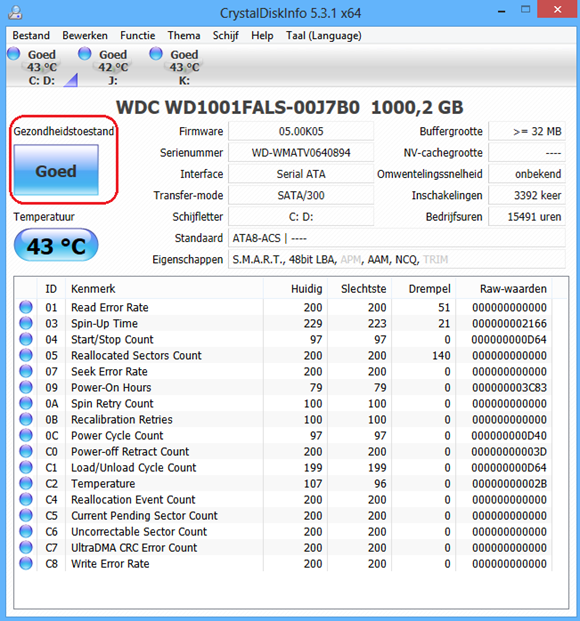
Download en installeer het gratis CrystalDiskInfo en je meteen zie je hoe gezond of ziek je harddisk is:

image

Het programmaatje geeft de status weer van allerlei schijffactoren, maar het allerbelangrijkst is natuurlijk de globale gezondheidstoestand die ik hierboven in een rood kadertje geplaatst heb.
Als alles in orde is krijg je daar een blauwe goed-melding.
Maar als de kleur geel of rood wordt, staan er schijfziekten vóór de deur en doe je er best aan om onmiddellijk voor een back-up te zorgen!

Via het menu Functie kunnen de techneuten onder ons nog veel meer instellen en onderzoeken.
Wie dat wil en daarvoor uitleg nodig heeft, kan bij het Help-menu terecht.

Je kan CrystalDiskInfo zó instellen dat het samen met Windows opstart en in de achtergrond permanent actief blijft. Dan geeft het programma je onmiddellijk een waarschuwing als er een iets verandert aan een schijfstatus.
Of die permanentie echt nodig is weet ik niet, maar CrystalDiskInfo zo nu en dan eens laten draaien kan geen kwaad.
Een gewaarschuwd(e) man/vrouw is er immers twee waard…

donderdag 3 januari 2013

Een paar redelijk verse computertips

Tip 1
Hebben jullie een OCR-programma op jullie PC staan?
Als dit wel het geval is, dan zal je aan mijn eerste tip van vandaag niet veel hebben.
Maar ik en velen met mij, moeten het zonder dure programma’s als Omnipage of ABBYY Finereader stellen.
En toch heb ik er soms nood aan om een tekst waarvan ik b.v. alleen nog maar een afdruk bezit in mijn tekstverwerker te laden om hem verder te bewerken.
Welnu dat klusje kan gratis en voor niets geklaard worden via de online dienst Online OCR:

image

Je scant de tekst als een beeld (in JPG-, JPEG-, BMP-, TIFF- of GIF-formaat) dat je uploadt naar Online OCR. Je kiest de taal van te bekomen tekst en na korte tijd kan je het te bewerken Word-bestand downloaden.
Handig en goedkoop nietwaar?
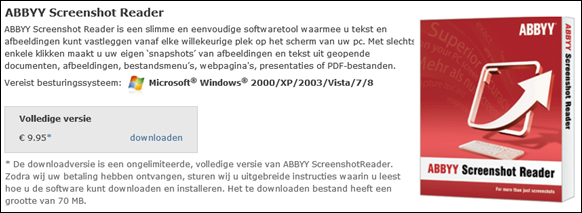
Maar wil je toch voor een kleine prijs (€9,95) iets dergelijks permanent op je PC beschikbaar hebben, dan kan je bij ABBYY Screenshot Reader terecht. Dat programma biedt de mogelijkheid om een schermafbeelding onmiddellijk in tekst om te zetten.

image

Tip 2

Iets anders nu voor wie muziek downloadt in iTunes en daar nadien een CD-tje wil van maken.
Dan moet je het m4a-formaat waarin iTunes de muziekjes opslaat eerst omzetten in mp3-formaat, want de meeste “brandprogramma’s” (Nero b.v.) kunnen niet direct met m4a overweg.
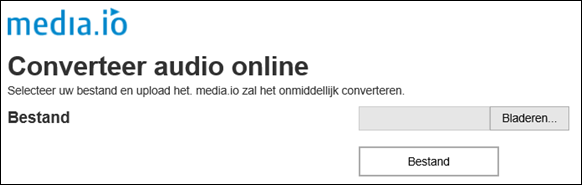
Maar ook hiervoor kan je online bij een gratis conversiedienst terecht. Bij media.io bijvoorbeeld:

image

En ook hier geldt weer: heb je liever zo’n conversieprogramma op je PC staan, dan kan je het gratis programma Free M4a to MP3 Converter 7.2 installeren:

image

Voilà.
Maar misschien heb ik hier wel weer open deuren ingetrapt?
Of misschien kennen jullie betere on- en offline-oplossingen voor dezelfde “computerproblemen”?
Laat het me dan weten (herve.tavernier2@pandora.be). Ik vertel het hier dan wel verder.

donderdag 23 augustus 2012

Twee muistips

Lang geleden dat ik hier nog eens een paar computertips presenteerde.
Vandaag bied ik er u twee aan met de stille (maar misschien ijdele) hoop dat ik u iets nieuws leer.

1. Open een nieuwe tab in je browser door met de middelste muisknop op een link te klikken.
Je overschrijft dus de actieve tab niet.

image

En even handig: klik met een de middelste muisknop op een open tab en die tab sluit meteen.

2. Als je de Shift-toets ingedrukt houdt terwijl je met de rechter muistoets op een bestand of een folder klikt, krijg je toegang tot een massa bijkomende selectiemogelijkheden.
Zo kan je b.v. ter plaatse een opdrachtvenster openen (zie groen kadertje). Dat is onmogelijk als je Shift niet ingedrukt houdt.
Of je kan kopiëren naar (zie rood kadertje) naar een massa andere bestemmingen (zie grote rode kader). Zonder ingedrukt Shift is het aantal bestemmingen veel beperkter.

image

Heb je zelf nog computertips in de aanbieding? Laat maar iets weten!

dinsdag 21 augustus 2012

Rijp of niet?

We zijn bij ons thuis nogal “fruitboeren”.
Iedere morgen bij het ontbijt, én als dessert bij het middagmaal, én bij het avondeten, én bij het TV-kijken én bij het computeren, staat er wel iets fruitigs op het menu: kiwi, ananas, aardbeien, meloen, appel,…

ananassen,appels,citroenen,feestelijkheden,fruit,hoorn des overvloeds,hoornen des overvloeds,levensmiddelen,oogst,speciale gelegenheden,Thanksgiving,vakanties

Ananas bijvoorbeeld, lust ik persoonlijk heel graag maar hij moet goed rijp zijn.
Een paar jaar geleden heeft een verkoper van de groenten-en-fruit-afdeling van de Hasseltse Carrefour, Mia eens getoond hoe ze dat best kon controleren: trek aan één van de blaadjes in het midden. Als dat vrij gemakkelijk loskomt is de ananas rijp. Is dat niet het geval dan laat je hem best nog wat liggen. Een rijpe ananas heeft ook een zoete geur. Een te rijpe ananas riekt azijnzuurachtig.
Sindsdien doen we altijd blaadje-pluk en snuiven we als we ananas kopen…

En hoe zit het dan met het ander fruit? Hoe kan je daar testen op het rijp is of niet?
Het antwoord daarop kreeg ik niet bij de concurrenten van "den Delhaize" of "den Aldi", maar bij Stack Exchange, een site waar je met allerlei “keukenvragen” terecht kan.
Ik presenteer jullie een selectie van wat ik daar gevonden heb.
Voor wat het waard is…

image

Meloen: onderkant moet meegeven als je er (lichtjes) op drukt met je duim. Rest moet stevig zijn.
Er mag geen steel meer aan de onderkant vastzitten. Het litteken op de plaats waar de steel zat moet zuiver rond en afgelijnd zijn.  Vooral aan de onderkant moet de meloen zoetig rieken.

Watermeloen: rijpe watermeloenen hebben een holle klank als je er op klikt. Aangezien een watermeloen vrij veel water bevat, zal een rijpere watermeloen ook zwaarder aanvoelen dan een minder rijpe van dezelfde omvang.
Controleer op de schil de vlek waarmee de meloen op de grond lag: is die geel dan is er veel meer kans dat de meloen rijp is dan als die vlek wit is of zelfs afwezig.
Leg ook geen watermeloen te rijpen op een schaal naast bananen of appels: de meloen zal niet verder rijpen maar papperig vloeibaar worden.

Mango: de kleur geeft weinig informatie omdat er zeer veel verschillende soorten bestaan met verschillende kleurevoluties. Maar als je steeds dezelfde soort koopt kan je ervaring opdoen i.v.m. de kleur van een rijp exemplaar van die soort.
Bij een rijpe mango is de zoete typische mangogeur vooral aan de steel goed op te snuiven.
Mango's worden zachter als ze rijpen. Als je ze lichtjes kan indrukken is dat bijgevolg een goede rijpheidstest.

Aardbeien: de zuivere geur en de egaal rode kleur zijn de belangrijkste testcriteria. Rijpe aardbeien hebben een aangename zoetige geur. Let dus op voor schimmel- en rottingsgeuren aan de fruitstand waar ze koopt: ze verraden de aanwezigheid van soms verborgen rotte exemplaren. Rijpe aardbeien zijn ook door en door rood. Witte of groene vlekken zijn een teken aan de wand.
De vorm van de aardbeien is onbelangrijk.

Avocado: Je koopt ze best als ze nog vrij hard zijn. En dan laat je thuis op een fruitschaal naast een paar appels of bananen verder rijpen onder invloed van het etheengas dat die fruitsoorten vrijstellen. Van zodra de avocado lichtjes indrukbaar is, is hij perfect rijp.

Misschien vinden jullie die rijpheidstestjes maar niets en heb ik open deuren ingetrapt. Of misschien weten jullie veel beter hoe het moet.
Stuur me dan je eigen rijpheidstips, dan vertel ik het hier verder.

Maar goede tips of niet, eet in elk geval meer (rijp) fruit. Da’s gezond.

donderdag 26 april 2012

Wat je kan doen met je Cloud-gigabytes

Een beetje in het verlengde van mijn blogje over Google Drive van gisteren, is het misschien interessant om eens op te lijsten wat je nu eigenlijk voor nuttigs kan doen met al die gigabytes “in the Cloud”.

image

1. je mp3-bestanden, foto’s, films,… uploaden zodat je ze altijd en overal beschikbaar hebt
2. bestanden delen met anderen aan wie die je toegang geeft tot je Cloud
3. samenwerken met anderen aan bestanden in de Cloud
4. bestanden beschikbaar hebben op verschillende toestellen
5. je mailbox synchroniseren over verschillende toestellen
6. een online back-up maken
7. …

Vul maar aan, maar laat het me dan weten, dan kan ik het hier doorgeven aan wie het lezen wil.

donderdag 19 april 2012

Beveiliging wegnemen van een pdf-bestand

Als je tegenwoordig een toestel koopt in de elektronicasector, vind je dikwijls geen gedrukte uitgebreide handleiding meer bij de verpakking. Je moet het meestal stellen met een paar bladzijden “quick user guide”. En die vertellen je maar een deel van de gebruiksfinesses.
Een uitgebreidere gebruiksaanwijzing (zelfs in het Nederlands) zit er wel bij, maar dan meestal op een CD als een pdf-bestand. En dat kan een lijvig document zijn, vol tekeningen, foto’s en kleuren, waardoor het vrij duur wordt om het af te drukken.
Ik doe dit dan ook niet meer.

Maar bij het doorlezen van zo’n pdf-bestand in één of andere pdf-reader (Adobe, Foxit, PDF-X-Change Viewer,…) heb ik er dikwijls behoefte aan om de tekst hier en daar te annoteren.
Want het gaat soms om nogal schabouwelijke vertalingen uit het Engels die hier en daar verduidelijking nodig hebben. Die wil ik er bij noteren.
Met Foxit en PDF-X-Change Viewer kan dat zonder problemen… op voorwaarde dat het pdf-bestand niet beveiligd is.
Maar spijtig genoeg is zo’n pdf-bestand meestal wel “gelockt”. En dan moet die beveiliging er eerst af vóór je notities kan toevoegen.

Een paar dagen geleden werd ik er weer mee geconfronteerd. Gelukkig heb ik daar een oplossing voor. Misschien kan die voor jullie ook ooit eens nuttig zijn: PDFUnlock!

image

Het gebruik is simpel: je doet een upload van het beveiligde pdf-bestand en je klikt op Unlock!En een paar minuten nadien kan je het ontsloten bestand downloaden en van commentaar voorzien waar je het wenst.
Zo zie je maar weer: op internet is voor alles wel een oplossing te vinden…

donderdag 15 maart 2012

Hoe laat is het precies?

Wil je nu een echt precies weten hoe laat het is?
Dan moet je te rade gaat bij een atoomklok.
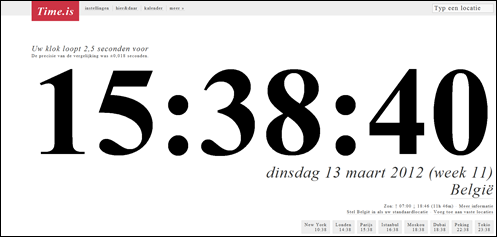
Ik neem aan dat je zo’n ding niet onmiddellijk in huis hebt, maar geen nood: de webapp Time.is presenteert de juiste atoomkloktijd probleemloos op je computerscherm.

image

En je krijgt er nog gratis een paar extraatjes bij:

- je komt te weten hoeveel je PC-klok vóór of achter loopt op de atoomtijd
- je kan de tijd opvragen op 7 miljoen locaties over de wereld verspreid
- je kan tijdsverschillen tussen locaties berekenen
- je krijgt een handige kalender die je onmiddellijk het verschil in aantal dagen tussen 2 data toont.
  En die kalender is nog afdrukbaar ook.
- je krijgt de locatie waarvan je de tijd opvraagt, aangeduid op kaart
- je krijgt allerlei statistieken over de locatie
- je ziet in één oogopslag hoe laat het is in 8 wereldsteden, maar je kan daar je eigen vaste locatie
   aan
- enz. enz.

Nog even dit: hoe goed je computerklok ook is, na enige tijd treedt er toch een zekere drift op.
Als dit, zoals bij mij eergisteren maar 2,5 seconden verschil oplevert, is het niet de moeite waard om te gaan sleutelen.
Maar als dat verschil te groot wordt, kan je een uw PC-klok synchroniseren met een andere timeserver en/of de synchronisatiefrequentie verhogen.
Maar dat bespreek ik in één van mijn volgende blogberichtjes.

Time.is staat al met een snelkoppeling op mijn bureaublad, zo’n leuk en handig ding vind ik het.
En zeg nu niet dat je niet weet hoe laat het is!

zondag 11 maart 2012

InfoNu!

Op internet is er een massa informatie te vinden. Maar om te vinden wat je wil, moet je goed kunnen zoeken. En dat kan tijdrovend zijn.
Om daar iets aan te doen bestaan er compilatiesites, waar artikels over allerlei onderwerpen zijn samengebracht.
InfoNu! is er zo één.

Het kenmerkende van InfoNu! is, dat de artikels niet elders van het net geplukt zijn (of zouden mogen zijn…), maar dat ze geschreven zijn door zogenaamde ”infoteurs”, dat zijn lezers en losse medewerkers aan de site.
En… alles is in het Nederlands!
Om over de kwaliteit van de artikels te waken is er een redactie die eerst controleert en beoordeelt vóór er iets gepubliceerd wordt in één van de 19 hoofdrubrieken.
En lezers kunnen reageren op wat er verschijnt.

InfoNu! heeft nogal wat Wikipedia-achtige trekjes, maar het is kleinschaliger en overzichtelijker.
De moeite waard om er eens te gaan rondneuzen.

image

zondag 26 februari 2012

Wie zoekt die vindt

Misschien is het je ook al eens gebeurd dat je een programma opnieuw wil installeren en dat je dat hoesje waarop de registratiecode staat afgedrukt nergens meer kan vinden.
Zo wou ik gisteren de CD-code van mijn Office 2010 terugzoeken.
Natuurlijk zal die code wel ergens verborgen zitten in het Windowsregister, maar ze is wellicht versleuteld. Begin er dan maar eens aan!

Maar geen nood. Er bestaan blijkbaar meerdere zogenaamde keyfinders.
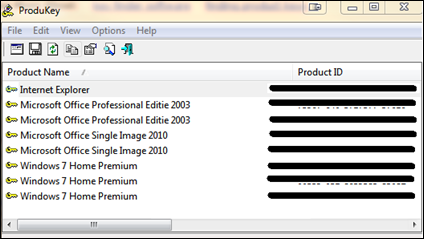
Ik heb ze natuurlijk niet allemaal uitgetest. Ik heb me beperkt tot twee gratis programmaatjes die daarenboven weinig geheugenruimte innemen en gemakkelijk te installeren zijn.
En belangrijke test voor hun degelijkheid: ze moesten uiteraard beide hetzelfde resultaat geven!
Ik wil jullie laten meegenieten van mijn zoektocht.
Misschien komt het ooit nog eens van pas.
Als je wil downloaden en uittesten klik je gewoon op de links hieronder.
Succes!

1. Produkey


 image


2. MSKeyViewer Plus


image

zaterdag 18 februari 2012

HearYouTube: rip de klank van YouTube-filmpjes

Wellicht is het u ook al gebeurd dat je op zoek bent naar een lied, een stukje muziek of een ander soort klankfragment en dat je het mp3-bestand terzake niet zomaar ergens kan te pakken krijgen op het net.
Het kan dan gebeuren dat je op YouTube wel een stukje video vindt waar vertolkt wordt wat je eigenlijk alleen maar wil horen.
Dan komt het er op aan om de klank uit het filmpje te halen. De klank rippen dus.
Dat lukt wel met een of ander programma voor videobewerking: Magix Video Deluxe (wat ik gebruik) of Moviemaker of Pinnacle Studio of Adobe Première of,…
Maar het is omslachtig.

De snelle en kosteloze oplossing voor ons probleem is evenwel nabij: HearYouTube.

image

Op de webpagina van de makers volstaat het om de URL van het YouTube-filmpje in te tikken en een kleine minuut later kan je het mp3-bestand downloaden en verder gebruiken zoals je dat wenst.
Schitterend werk vind ik!
Als je wil kan je zelfs een webapp voor je Androïd-smartphone downloaden of  een webapp in je browser installeren (beperkt tot Chrome, Firefox, Safari) die het klusje klaart.
Ze maken het ons soms toch wel gemakkelijk nietwaar?

dinsdag 13 september 2011

Een zuur anti-hik-truukje

Mij gebeurt het zelden, maar Mia heeft er nu en dan last van: de hik.
Een vervelend ding dat je lichaam helemaal door elkaar schudt.
Ik weet dat er allerlei truukjes bestaan om van de hik af te geraken: adem in houden (niet te lang natuurlijk…), water drinken, een lepel kristal suiker inslikken,...
Meestal boter aan de galg.
Maar wat volgens mijn internetbron wel werkt: een paar koffielepels wijnazijn!


image

Een uiterst zuur truukje, dat besef ik best.
Maar beschouw het als een gouden raad van tante Kaat. Misschien komt het nog ooit van pas.
Mia is in elk geval voorbereid voor de volgende hikbui!

dinsdag 9 augustus 2011

Spelen met vensters in Windows 7

In de veronderstelling dat jullie Windows 7 gebruiken als besturingssysteem, heb ik hier een paar handige toetsenbordcombinaties om open vensters te verplaatsen en te manipuleren.
Deze manipulaties zijn ook met de muis te doen, maar ik vind ze veel handiger met deze eenvoudige toetsencombinaties.
De eerste twee combinaties gebruik ik dagelijks als ik mijn blogberichtjes schrijf: ik plaats het venster met de informatiebron (internetpagina, pdf-bestand, beeld,…) links en het venster met de tekstverwerker waarin ik mijn blogje schrijf plaats ik rechts. Zo heb ik de referentie en het werkblad handig naast mekaar.

image
En als je over twee monitoren beschikt kan je als volgt het actieve venster tussen de twee monitoren switchen:

image

dinsdag 5 juli 2011

Een spiegeltip op dinsdag én een beetje chemie

Zonder twijfel heb je dit ook al meegemaakt: spiegels op de badkamer die aandampen zodat je er niets meer in ziet.
En het aangedampte laagje wegwissen met een (hand)doek helpt niet. In de kortste keren is de condenslaag er opnieuw.

image

Nochtans bestaat er een eenvoudig en goedkoop truukje om dat vervelende aandampen te voorkomen: was de spiegel even met water waaraan je een scheutje glycerine hebt toegevoegd.


 image

Waarom is glycerine zo’n wondermiddel tegen aandampen?
Daar is een beetje chemie voor nodig.
Als water condenseert gaan de watermoleculen in een uitgebreid netwerk aan elkaar vast hangen. Chemici zeggen dat de watermoleculen onderling waterstofbruggen vormen:

image

Maar als er glycerine aanwezig is, kruipen de glycerinemoleculen tussen de watermoleculen in: ze beletten dat de watermoleculen een netwerk vormen en bijgevolg condenseert het water niet en dampt de spiegel niet aan.
Tussen haakjes: de werking van antigel is volledig analoog.
Antigel = glycol of 1,2-ethaandiol

image

Glycol is als het ware het kleine broertje van glycerine. Dat zie je als je de molecule bekijkt.
Glycol belet op dezelfde wijze als glycerol dat watermoleculen bij 0°C het strakke netwerk vormen dat we ijs noemen. Bijgevolg bevriest water gemengd met antigel niet bij 0°C.
Maar let op: glycol is in tegenstelling tot glycerine giftig!

Tot zover de chemie.
Nu nog een paar praktische gegeven over glycerine.
Glycerine is een goedkope stroperige vloeistof die gemakkelijk bij de apotheker te verkrijgen is.
En giftig is glycerine ook al niet.
Daarenboven: het anti-damp-truukje met glycerine werkt uiteraard niet alleen voor spiegels, maar voor alle aandampende oppervlakken. Voor brillenglazen bijvoorbeeld.

Een gouden raad dus dat glycerinewater.
Maar dit keer niet van tante Kaat…

woensdag 27 april 2011

Handig hulpje

Ik schrijf dit blogje met Windows Live Writer.
Een prima WYSIWYG-editor voor bloggers.
Maar als je speciale symbolen moet inbrengen laat Live Writer, en met hem veel andere tekst-editors, me lelijk in de steek.
En frequenter dan je zou denken heb ik in een tekst een bijzonder karakter nodig: @, √, →, α, enz.

Wat ik dan moet doen: naar Word gaan, daar een nieuw leeg document openen, naar invoegen gaan, daar symbolen openklikken, daar het juiste symbool selecteren, dat symbool invoegen, dat symbool kopiëren en tenslotte dat symbool plakken waar ik het nodig heb.
Een nogal omslachtige operatie zoals je kan lezen.
Ik weet wel dat voor de meeste van die symbolen ook Alt- en ASCII-codes bestaan, maar die ken ik niet van buiten.

Per toeval heb ik vorige week een site van ontdekt die op één pagina een behoorlijke set van die speciale tekens verzameld heeft.
Het volstaat om een symbool op die pagina aan te klikken om het naar het klembord van Windows te kopiëren.
Dan kan je het teken onmiddellijk plakken.
En met een “klik-alttoets-klik – sequentie” kan je meerdere speciale tekens in één keer naar het klembord kopiëren.
Dat is gaat veel handiger en sneller dan dat hele Word-gedoe.
Ik heb dus een snelkoppeling naar CopyPastCharacter.com op mijn bureaublad gezet.
En als ik ✌✎♠♣♥ nodig heb, is dat in een mum van tijd geflikt.
Ik ben daar heel om.
Misschien hebben jullie ook wel iets aan dit handig hulpje ?

image

woensdag 23 februari 2011

Crocodoc en broccolisoep.

Omdat broccoli een erg gezonde groente is, had ik het hier een tijdje geleden over een broccolisoep die we leerden klaarmaken tijdens de kooklessen van de Romershovense Landelijke Gilden.
Omdat een aantal van mijn lezers naar het recept van dit heerlijk kooksel vroegen, kom ik er vandaag op terug.
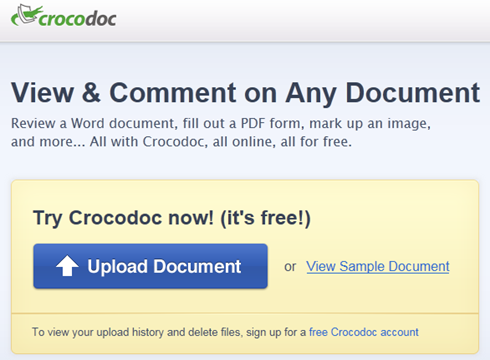
Maar ik doe dat om jullie tezelfdertijd te laten kennis maken met Crocodoc.

image

Crocodoc is een gratis online-dienst die je toelaat om documenten met anderen te delen.
Je kan dus een document uploaden en het dan, via een link of e-mail, beschikbaar stellen aan anderen.
Niets bijzonders zal je zeggen. Ik kan “al eeuwen” een bestand per e-mail naar anderen sturen!
Maar Crocodoc biedt je bestand (Word of pdf) niet zomaar aan die anderen aan.
Neen ze krijgen er een echte tekst-editor bij, waarmee ze de tekst kunnen annoteren met commentaar, kleurmarkeringen enz.
En volgens mij nog het interessantste: de auteur kan zijn tekst + de editor in een webpagina embedden, zodat hij daar online beschikbaar is voor commentaar.

Ik test Crocodoc vandaag op deze pagina uit met mijn broccoli-soep-recept.
Je moet in het venster hieronder eerst even doorscrollen en dan op "Thanks let me in" klikken.
Ik heb zelf al een paar tekstmarkeringen aangebracht.
Aan jullie om eventueel nog meer commentaar toe te voegen.
Maar laat het ons netjes houden…
Als je wil kan je de tekst markeren, kopiëren en dan b.v. in Word plakken.
En...als er Crocodoc bij u niet werkt: laat me maar iets weten: herve.tavernier2@pandora.be
Wil je dan ook vermelden met welke browser je werkt?

zondag 6 februari 2011

Recupereren kan (soms)

Is het je ook al gebeurd dat je per ongeluk een onmisbare foto wist op je harde schijf, op de SD-kaart van je foto-toestel, op een USB-stick, op je GSM,…
Paniek?
Nergens voor nodig!
Want echt weg is zo’n beeldbestand door dat ondoordacht deleten (bijna) nooit.
Het zit nog wel ergens verborgen in “de geheime plooien” van het extern geheugen waar je het deed van verdwijnen.

Het komt er dan op aan om een geschikt recuperatieprogramma aan het werk te zetten.
Ik stel er jullie vandaag twee voor.

Nummer 1 is Recuva.

image

Recuva is eenvoudig te installeren en gemakkelijk te gebruiken.
Met de knoppen bovenaan bepaal waar moet gezocht worden en naar wat moet gezocht worden. Want ook andere bestanden dan beelden (muziek, video’s, documenten,...) zijn met Recuva te recuperen. Dikwijls toch, maar zeker niet altijd. Daarom is het belangrijk te controleren wat Recuva te vertellen heeft over de toestand van het te recupereren bestand.
Maar wat met Recuva niet lukt, lukt misschien wel met een ander.

Nummer 2 is Diskdigger.

image

Diskdigger moet nog niet eens geïnstalleerd worden: je unzipt Diskdigger.exe in een directory van waaruit je het programma wil starten en klaar is Kees.
Dit betekent dat je het bijvoorbeeld op je USB-stick of op je SD-kaart zelf kan zetten om het vandaar uit te starten.
Ook hier kan je andere dan beeldbestanden recupereren.

Indien nodig gebruik ik beide programma’s.
Als het met Recuva niet lukt, heb ik soms succes met Diskdigger en omgekeerd.
Maar beter nog: bezint eer ge begint als je beeldjes en andere dingen gaat wissen…

zaterdag 29 januari 2011

Schoonmaken moet !

Vrijdagavond is bij mij iedere week schoonmaakavond.
Niet van mijn bureau, want dan zou ik niets meer terugvinden.
Maar van mijn PC.
Grondige virusscan met Microsoft Security Essentials.
Foutieve links en overbodige bestanden wissen met CCleaner.
Schijfopruiming met wat standaard in Windows aanwezig is.
En tenslotte wat misschien wel het belangrijkste is om mijn machientje soepel aan het draaien te houden: defragmentatie van de harde schijven.
Ook daarvoor heb ik lange tijd het standaard Windows-programma gebruikt.
Maar sedert een goede maand ben ik overgeschakeld op het gratis Smart Defrag.

Smart Defrag heeft het grote voordeel dat je het kan instellen zodat het permanent op de achtergrond draait.
Je moet je dus geen zorgen meer maken: je harde schijf wordt automatisch geordend van zodra je computer eventjes een rustpauze wil nemen.
Je werkt als het ware altijd met een propere lei.
Misschien een ideetje om ook eens uit te proberen?

image

donderdag 9 december 2010

Laat ze niet bevriezen!

File:Modified ear.jpg

Ik weet niet waar jullie ergens piercings dragen: op zichtbare of… onzichtbare
plaatsen?
Met de onzichtbare is er geen probleem.
Want die zitten meestal wel ergens op een warm plekje.
Maar met de zichtbare moet je opletten in deze barre wintertijden.
Want als de temperatuur daalt geraakt onze onbedekte huid minder doorbloed.
Ons lichaam doet onze oren en neuzen dan immers tekort, want onze vitale organen moeten met voorrang bloed krijgen om op temperatuur te blijven.
Maar de zichtbare piercings zitten nu juist in de neusjes en de oortjes zoals je hierboven kan zien.
En die metalen dingetjes kunnen dan zoveel warmte van de omringende huid opslorpen, dat de huid bevriest!
Mannen en vrouwen met oor- en neuspiercings kunnen dus, naast wintertenen ook winteroren en winterneuzen krijgen.
Doe ze dus uit die neus- en oorsiersels als het vriest!
Je moet er dan die rare oorlel van hierboven maar even bijnemen…