Posts tonen met het label Word. Alle posts tonen

dinsdag 21 februari 2012

Nog eens een paar Word-tips

Bij het opmaken van een tekst met tabellen en horizontale lijnen in Word ben ik onlangs op een paar onhebbelijkheden van de tekstverwerker gestoten.
Na enig zoekwerk heb ik de probleempjes kunnen oplossen.
Misschien hebben jullie er ook wat aan?

1. Tekst typen vóór een tabel die bovenaan een pagina staat.
Veronderstel dat je een tabel helemaal bovenaan een pagina geplaatst hebt en je wil achteraf nog een tekst boven die tabel plaatsen, zonder dat je de tabel wil verslepen.

image


Ga dan als volgt tewerk:
- plaats de cursor in de eerste cel van de eerste rij.
  Als er al tekst in die cel staat, plaats je de cursor in de cel vóór die tekst.
- druk op ENTER. Je zal merken dat de cursor nu boven de tabel komt te staan!
- typ je tekst.

2. Een blanco pagina verwijderen na een tabel.
Als er een tabel helemaal op het einde van een document staat, zal Word automatisch een lege paragraaf maken na die tabel.
Op de volgende pagina dus.
En die paragraaf kan je niet verwijderen omdat hij niet echt leeg is. Hij bevat informatie over de opmaak van het document of over het laatste stuk ervan.
Aangezien je die paragraaf niet kan verwijderen, krijg je ook de lege pagina waar hij staat niet weg!

image


Dit is een eenvoudige truuk om toch van de lege pagina verlost te geraken.
- zorg dat de paragraafmarkering aanstaat. Hoe je dit doet hangt af van de Wordversie, maar het
  het moet te vinden zijn bij alineaopmaak.
- selecteer nu die paragraaf en kies voor een superklein lettertype van 1 punt.
 
Soms is dat al voldoende. Indien niet: kies dan ook voor een regelafstand van exact 1 punt.
- je zal zien dat de minuscule paragraaf nog een plaatsje vindt op de vorige pagina, waardoor de
  overbodige lege bladzijde verdwijnt!

2.
Een ambetante horizontale lijn verwijderen.
Misschien heb je ook de gewoonte om in Word een horizontale lijn te voorschijn te toveren, door aan het begin van een regel een drietal streepjes te typen gevolgd door ENTER.
Dit is gemakkelijk om bijvoorbeeld stukjes tekst van elkaar af te zonderen.
Tot je die horizontale lijn weg wil krijgen. Met selecteren en dan backspace of delete lukt dat van geen kanten.
Hoe kan het dan wel?
- selecteer alles met Ctrl+A
- kies in het menu Opmaak voor Randen en Arcering
- kies bij Randen en Instelling voor Geen en je bent van de lijn verlost!

image

Ken je andere en betere Word-tips voor dezelfde probleempjes?
Of ken je gewoon nog andere Word-tips?
Laat het me weten in een reactie op dit bericht of via herve.tavernier2@pandora.be
Ik zorg voor de verdere verspreiding.

donderdag 24 februari 2011

Nog eens een paar Word-tips

Het is lang geleden dat ik hier nog eens een paar Wordt-tips heb ten beste gegeven.
Vandaag doe ik daar wat aan, op het gevaar af dat ik (weer) open deuren intrap.
Maar misschien is er voor sommigen van jullie toch iets nieuws bij.
Open dus maar even een Word-bestand en controleer of ik de waarheid vertel.
Let wel: de Word-versie die je gebruikt mag niet al te ouderwets zijn.

1. Selecteren 1
Wellicht weten jullie wel dat je in Word een woord kan selecteren door op dat woord te dubbelklikken. En dat je met drievoudig klikken een hele paragraaf selecteert.
Maar weten jullie ook dat je één enkele zin kan selecteren in een paragraaf met klikken+Ctrl?
En dat je een hele tabel kan selecteren met dubbelklikken+Alt?

2. Selecteren 2
Wist je ook dat je tekst verticaal kan selecteren door de Alt-toets in te drukken en dan met de muiscursor verticaal te bewegen? Wel eerst de Alt-toets lossen en dan pas de muis, om het stuk tekst gemarkeerd te houden.

3. Opsommingstekens
Wist je dat je in Word een lijst met opsommingsteken kan starten door gewoon een asterisk (*) te typen gevolgd door een spatie?
Hetzelfde kan met een koppelteken (-).

4. Synoniemen
Als je in een zin te dikwijls hetzelfde woord gebruikt, kan het interessant zijn om eens een synoniem te gebruiken. Je moet daarvoor niet je Van Dale bovenhalen.
Markeer het woord en druk Shift+F7 en je krijgt prompt een paar vervangwoorden voorgesteld. Voldoen die niet? Geen nood: je krijgt ook nog een link naar naslagwerken op het net toegespeeld.

5. Schermafdruk in uw document
Deze tip is voorbehouden voor gebruikers van Word 2010.
In deze Word-versie kan je een schermafdruk direct in een Word document plakken.
Handig als je iets van een scherm moet toelichten.
Kopieer het scherm met Shift+PrintScreen en kies dan in Word voor Invoegen / Schermafbeelding.

Wie nog meer Word-tips in petto heeft: laat het ons weten!

dinsdag 25 augustus 2009

Nog eens wat computertips

Het is al een tijdje geleden dat ik hier nog eens een paar tips voor computeraars rondstrooide.
Waarschijnlijk zijn veel van de dingen die ik op dat vlak te verkondigen heb, bij jullie al lang bekend.
Mijn geschrijf is dan maar ouwe rommel die je schouderophalend aan de kant kan schuiven.
Toch waag ik het er nog eens op. Wie weet is er toch nog iets bruikbaars bij.

  1. De PrtScrn-toets.

    prtscrn0
    Ja, die Printscreen-toets staat er tegenwoordig op veel toetsenborden wat verlaten bij. Hij wordt (denk ik toch) maar weinig meer gebruikt.
    En als je er op drukt zie je ook geen enkel effect.
    Maar dat wil niet zeggen dat er niets gebeurt.
    Met één druk op die knop wordt een beeld van het volledige computerscherm naar het klembord gekopieerd.
    Dat beeld kan je dan overal plakken waar je dat nodig vindt.

    Meestal zal een afdruk van een volledig scherm teveel informatie bevatten.
    Je kan het klembordbeeld b.v. in Paint plakken en daar dan wegselecteren wat je niet nodig hebt.
    Ik heb dat hieronder eens gedaan met een stuk van het scherm tijdens het schrijven van dit bericht.

    prtscrn
    Als je in Windows meerdere vensters gelijk open hebt, dan kan je door de Alt-toets samen met de PrtScrn-toets in te drukken, het gebied van het scherm dat naar het klembord wordt gekopieerd beperken tot het actieve venster.
    Dan moet je b.v. in Paint minder wegselecteren.
    Dit kan soms handig zijn.

  2. Knipprogramma (in Windows Vista)
    Er bestaan verschillende gratis programmaatjes (PicPick b.v.) die de werking van de PrtScrn-toets uitbreiden, zodat je b.v. het gebied van het scherm dat je wil overnemen om elders te plakken op voorhand kan afbakenen.
    Maar wie (zoals ik) onder Windows Vista werkt, heeft zo’n programmaatje standaard in huis.
    Je vindt het bij Bureau-accessoires onder de voor de hand liggende naam “Knipprogramma”.

    image
    Dit knipprogramma gebruik ik bijna dagelijks, vooral bij het selecteren van beelden voor mijn blogje.
    Gewoonlijk bewerk ik die geknipte beelden nog verder in Paint, om er tekst aan toe te voegen b.v.

  3. Tabs in Word, Powerpoint, Excel
    Het gebeurt mij nog al eens dat ik in Word, meer dan één bestand terzelfdertijd open heb.
    Via het menu “Venster” kan je dan wel wisselen tussen de verschillende open bestanden.
    Maar ik heb onlangs een (gratis) programmaatje ontdekt dat boven de tekstruimte tabs plaatst.
    Daardoor wordt het schakelen tussen de open tekstbestanden veel eenvoudiger en overzichtelijker.

    Tabs

    De tab van het actieve venster heeft hierboven een oranje kleurtje gekregen. Maar je kan de lay-out van de tabs nogal uitgebreid aanpassen.

    Wisselen tussen open bestanden in Word, is met dit programmaatje vergelijkbaar met het surfen met tabs. En dat zijn we intussen in alle browsers wel gewoon geworden.

    Bij de installatie kan je er voor kiezen om het programmaatje ook in Powerpoint en/of Excel te laten werken.
    In Powerpoint kan dit handig zijn.
    In Excel is het eigenlijk overbodig, omdat er daar standaard al tabs voorzien zijn onderaan de werkbladen.

    Het kleine programmaatje is van Chinese oorsprong. Maar het is te downloaden in een Engelse versie.
    Als je op het beeld hieronder klikt haal je het meteen als een zip-bestand binnen.

    image

Dat waren mijn tips voor dit keer.
Ken jij ook nog iets handigs? Laat het mij weten, ik breng het hier ter sprake.

maandag 11 mei 2009

Sneller Word met sneltoetsen – deel 1

Het is al een tijdje geleden dat ik hier wat computertips heb rondgestrooid.
Ik ga daar vandaag iets aan doen door jullie wat Word-tips aan te bieden.
Word is uiteindelijk toch een krachtige tekstverwerker met heel wat mogelijkheden.
Ik zou het kunnen hebben over brieven en verzendlijsten b.v.
Een functie die ik steeds gebruik als ik uitnodigingen en verslagen moet bezorgen aan de leden van onze Romershovense Dorpsraad.
Of over het redigeren van teksten. Dat gebruik ik b.v. als ik voor anderen teksten moet nalezen en verbeteren (dag Carolien!).
Of over werken met macro’s, wat ik voortdurend doe als ik chemieteksten moet schrijven waarin formules voorkomen met voortdurend sub- en supscripts. Zo'n macro lost dat automatisch op.
Of over de zeer uitgebreide zoek- en vervangfuncties waarover Word beschikt.
Maar dat hou ik allemaal voor later. Vandaag gaat het over sneltoetsen.

Oei, jullie gebruiken dat niet? Je klikt liever met de muis in menu’s?
Ook goed, maar ik kan uit ondervinding spreken: als je éénmaal de gewoonte beethebt, zijn sneltoetsen tijdens het werken aan teksten “wreed” gemakkelijk en enorm tijdbesparend.
Hier volgt dan mijn tabelletje.
D.w.z.: deel 1, want Word krioelt van de sneltoetsen.
Deel 1 kan je bij de algemene tijd besparende sneltoetsen klasseren.
Een aantal dingen zullen zeker bekend voorkomen of zie je in de menu’s aangegeven. Andere zijn minder bekend hoop ik en/of zijn niet in de menu’s opgenomen.
En zoals steeds: kennen jullie zelf nog andere interessante Word-short-cuts in die categorie: laat het me dan weten.

Toetscombinatie

Effect

Ctrl + C

Ctrl + V
Geselecteerde tekst kopiëren
Geselecteerde tekst plakken
Ctrl + F Zoeken (en eventueel vervangen) in de tekst
Ctrl + Z
Ctrl + Y
Bewerking ongedaan maken
Ongedaan maken opheffen
Ctrl + functietoets F2 Printvoorbeeld openen
Alt + onderlijnde letter in menutitel.
Bij Alt ingeduwd houden kan je verder de submenu-items openen.
Voorbeeld: Alt + k,d
Opent menu en submenu’s


Opent Opmaak – randen & arcering
Ctrl + B
Ctrl + I
Ctrl + U
Vet aan/uit
Cursief aan/uit
Onderlijnd aan/uit
Ctrl + L
Ctrl + E
Ctrl + J
Ctrl + R
Tekst links uitlijnen
Tekst centreren
Tekst uitvullen
Tekst rechts uitlijnen
Shift + functietoets F5 Terug naar punt waar je laatst de tekst bewerkt hebt. Driemaal te herhalen.
Vierde keer brengt je terug naar je startpunt.

Bij openen van een document brengt Shift + F5 je onmiddellijk naar het punt waar je de tekst laatst bewerkt hebt.
Shift + functietoets F3 Bij geselecteerde tekst, wisselen tussen:
alles kleine letters – alles hoofdletters – beginletter van woorden in hoofdletter
Ctrl + functietoets F6

Ctrl+ Shift + functietoets F6
Wisselen tussen meerdere open tekstbestanden
Wisselen tussen meerdere open tekstbestanden in de omgekeerde volgorde
Functietoets F4 Herhaalt vorige bewerking.
Zeer krachtig.
Voorbeeld 1:
2 tabellen. Breng in één ervan de randen op een bepaalde dikte. Selecteer de ander tabel en druk F4: alle randen van de 2de tabel krijgen in één keer dezelfde dikte als 1ste tabel.
Voorbeeld 2:
Tekst met meerdere afbeeldingen.
Kies als indeling van één afbeelding b.v.: plaatsing vóór de tekst.
Selecteer de andere afbeeldingen en druk F4: in één klap staan ze allemaal vóór de tekst.

Daar laat ik het bij voor deze keer.
Ik hoop dat je er hier en daar wat aan hebt en dat je al doende het gebruik van sneltoetsen zal leren waarderen.
Deel 2 volgt later wel eens.

zondag 15 maart 2009

Tipjes en truukjes op een verjaardag-dag

Vandaag heb ik niet zoveel tijd om te bloggen. Mia verjaart en dat gaan we samen vieren.
Maar toch laat ik jullie niet in de steek.
Ik serveer jullie een paar tipjes en truukjes waarvan ik hoop dat ze voor jullie geen oud nieuws zijn.
Hier gaan we dan.

  1. Heb je ergens een pdf-bestand dat je naar een Word-bestand zou willen omzetten om het zo verder te kunnen bewerken?
    Dat kan je online doen op de PDF to Word –site.
    Als wat je moet doen is:
    a. je pdf-bestand uploaden
    b. zeggen in welk formaat je het wil omzetten (doc of rtf)
    c. je e-mailadres geven zodat ze je het bestand kunnen sturen.

    PDF2Word
    Om naar de site te gaan kan je op bovenstaand beeld klikken .

  2. Als je in Word een zin wil onderstrepen dan wordt alles in die zin onderstreept, d.w.z. de woorden, maar ook de leestekens en de spaties.
    Wil je dat niet? Hou dan Ctrl + Shift + W samen ingedrukt en alleen de woorden worden onderlijnd!

  3. Je zal zelf al ondervonden hebben hoe peperduur printerinkt en toner wel zijn.
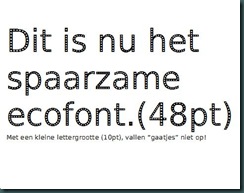
    Wil je iets zuiniger worden in het gebruik, kies dan voor Ecofont.
    Dit lettertype maakt letters met gaatjes zoals je hieronder kan zien.
    Volgens de ontwerpers verbruik je zo 20% minder inkt of toner.
    De moeite waard.
    Ik heb Ecofont in elk geval in Word als mijn standaard-lettertype ingesteld.
    Je kan het gratis downloaden. Door op het beeld hieronder te klikken kom je op de site.
    Ik vind het gemakkelijkst om direct het ttf-bestand te downloaden en dat dan naar c:\Windows\Fonts te verplaatsen.
    Zo kan je je van nu af rijk typen…

    Ecofont

Ziezo dat was het voor vandaag. Ik hoop dat er toch iets bruikbaars bij zit.
Nu ga ik mijn jarige wakker maken. 64 kussen, dat wordt werken!

donderdag 22 januari 2009

Wordtipjes

Het wordt tijd dat we nog eens wat Wordtipjes rondstrooien. Wie ze al kent mag verder slapen.

Tip 1
Het gebeurt me dikwijls dat ik een bestaande tekst als basis gebruik voor een nieuwe. Dan open ik de oude tekst en pas hem aan waar nodig is. Maar dan moet je verdorie aandachtig zijn bij het opslaan. Even verstrooid en je slaat het nieuwe bestand over het oude op en je kan fluiten naar je oude bestand!
Probeer dat te vermijden door je oude bestand niet echt te openen, maar door er een kopie van te openen!
Hoe doe je dat?
  1. ga naar Bestand >Openen...
  2. selecteer het bestand dat je wil openen, niet door erop te klikken (want dan open je het bestand onmiddellijk), maar door er met de muis over te gaan (hoveren in het vakjargon) zodat het blauw gemarkeerd wordt
  3. klik nu rechts onderaan bij de knop Openen op het ▼ en kies voor Openen als kopie

Nu ben je echt veilig: bij verstrooid opslaan is slechts de kopie foetsie en je origineel bestand is gevrijwaard van alle onheil.

Tip 2
Nog iets in verband met opslaan.
Als je meerdere bestanden tegelijk open hebt, is het verstandig om al die bestanden van tijd tot tijd eens op te slaan. Je kan dat als volgt voor alle open bestanden ineens doen:
  1. hou je de Shift-toets ingedrukt
  2. ga naar Bestand en kies daar voor Alles opslaan (dat staat er nu i.p.v. Opslaan - slim van Word dat hij/zij die menukeuze automatisch aangepast heeft!)
Tip 3
Het gebeurt wel eens dat je in een tekst een paragraaf wil verplaatsen.
Denk eraan: in Word is een paragraaf een stuk tekst dat van een ander stuk gescheiden is door een harde return, d.w.z. gescheiden door op de enter-toets te drukken.
Hoe verplaats je zo'n volledige paragraaf ineens? Simpel!
  1. zet de cursor ergens neer in de paragraaf die je wil verplaatsen
  2. hou de Shift+Alt-toets samen ingedrukt
  3. druk nu op de pijltjestoetsen ↑of ↓ en voilà, je volledige paragraaf gaat over of onder de andere paragrafen hoppen, tot hij staat waar jij hem wil. Plezierig is dat.
Ziezo, dat was het weer voor vandaag. Tot te noaste keer.

dinsdag 9 december 2008

Kerstletter


en Word-tip in het teken van deze wenskaartentijd.

Misschien wil je ook je kerst- en nieuwjaarswensen met een prachtig versierde beginletter verluchten. Je hebt misschien zoals ik, een kalligrafist(e) in huis? Dan ben je er al!
Maar als je er alléén voorstaat komt Word je ter hulp.
Selecteer de alinea die je van zo’n initiaal wil voorzien.
Ga dan naar het menu OPMAAK en kies DECORATIEVE INITIAAL. Daar kan je kiezen tussen IN TEKST en IN MARGE.
Wil je een middeleeuws effect bekomen, dan zijn de lettertypes Book Antiqua en French Script MT een goede keuze.
In het veld AANTAL REGELS OMLAAG stel je in hoe ‘diep’ de initiaal mag komen, en in AFSTAND TOT TEKST bepaal je de tussenruimte tussen de initiaal en de meest linkse tekst van je alinea.
Proberen maar! Ik kan je verzekeren dat het resultaat in Word beter is dan wat je hier bovenaan in dit HTML-bericht ziet.

maandag 1 december 2008

Word-tipjes

Een nieuwe week en zelfs een nieuwe maand. Alweer de laatste van dit jaar...
Een paar Word-tipjes vandaag. Ouwe koek voor de kenners, maar misschien nuttig voor de mindere freaks:

1. Als je met een groot Wordbestand aan het werk bent, kan het gebeuren dat je twee delen van de tekst voortdurend met elkaar wil vergelijken. Voortdurend op en neer scrollen is dan vervelend. Maar je kan de tekst ook gemakkelijk horizontaal in twee delen splitsen met de toetsencombinatie CTRL+ALT+S. Er verschijnt horizontale grijze streep die je met de muis kan verplaatsen naar de plaats waar je de splitsing wil. Wil je de splitsing weg dan druk je opnieuw CTRL+ALT+S.

2. Als je in een Worddocument een foto plakt en je wil IN die foto een tekstje plaatsen dan kan dit als volgt. Klik op INVOEGEN, TEKSTVAK, en klik dan op een plaats in de foto. Meestal staat het tekstkader niet helemaal in de foto of er zelfs naast, maar je kan het gemakkelijk op de foto slepen door op de rand van het tekstvak te klikken. Je kan ook de grootte van het tekstvak aanpassen. Tik nu je tekst in. Als je een witte achtergrond wil voor je tekst, dan ben je al klaar. Maar als wil je dat de achtergrond die van de foto blijft, dubbelklik dan op de rand van het tekstvak en kies GEEN OPVULLING bij OPVULLING. Wil je geen kadertje rond de tekst, kies dan LIJN – KLEUR - GEEN LIJN .

donderdag 20 november 2008

Word - liniaal instellen

Mooie Word-tip gevonden op de Clickx-site:

Het liniaal is een functie die in Word vaak gebruikt wordt. Je kan er immers snel marges en tabs mee invoegen en aanpassen, met een paar eenvoudige klik- en sleepbewegingen.

Als het liniaal niet zichtbaar is als je Word opstart, kan je die optie snel inschakelen via het menu BEELD, waar je LINIAAL aanklikt. Vaak moet je een beetje een schatting maken als je een waarde wil aanduiden op het liniaal, maar het kan ook gedetailleerder!

Klik maar eens met je linkermuisknop op bijvoorbeeld een marge, en hou de linkermuisknop ingedrukt. Druk nu ook de rechtermuisknop mee in, en je kan tot twee cijfers na de komma de exacte waarde aflezen – en uiteraard ook aanpassen door met je muis een sleepbeweging te maken
.

Ik kan hier zelf bij aanvullen dat je dit ook kan door de linkermuisknop samen met de Alt-toets in te drukken. Zouden ze dat bij Clickx niet weten?