Op internet is er een massa informatie te vinden. Maar om te vinden wat je wil, moet je goed kunnen zoeken. En dat kan tijdrovend zijn.
Om daar iets aan te doen bestaan er compilatiesites, waar artikels over allerlei onderwerpen zijn samengebracht. InfoNu! is er zo één.
Het kenmerkende van InfoNu! is, dat de artikels niet elders van het net geplukt zijn (of zouden mogen zijn…), maar dat ze geschreven zijn door zogenaamde ”infoteurs”, dat zijn lezers en losse medewerkers aan de site.
En… alles is in het Nederlands!
Om over de kwaliteit van de artikels te waken is er een redactie die eerst controleert en beoordeelt vóór er iets gepubliceerd wordt in één van de 19 hoofdrubrieken.
En lezers kunnen reageren op wat er verschijnt.
InfoNu! heeft nogal wat Wikipedia-achtige trekjes, maar het is kleinschaliger en overzichtelijker.
De moeite waard om er eens te gaan rondneuzen.
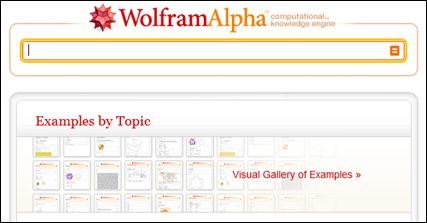
Misschien ben je ervan overtuigd dat Wolfram Alpha (WA) de beste antwoordmachine is op het internet.
WA is inderdaad uitstekend en een zeer interessant instrument voor bijvoorbeeld wiskundigen en wetenschappers. Dit heeft veel te maken met het gegeven dat de makers van WA ook de Mathematica ontworpen hebben, een top-wiskundeprogramma.
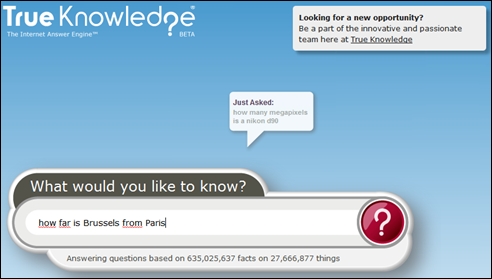
Maar de oudere, en misschien minder bekende broer van Wolfram Alpha, TrueKnowledge (TK), is sterker in het beantwoorden van vragen in gewone Engelse volzinnen.
TK is daarom een waardevol en prettig alternatief.
Om het verschil in mogelijkheden te ervaren, moet je beide zoekmachines maar eens uittesten met de volgende vragen en je zal merken dat WA sterk(er) is in gevallen waar het antwoord te berekenen valt.
TK is op zijn beurt sterker in het correct interpreteren van gewone (Engelse) taal.
Je zal wel merken dat WA meer directe informatie verstrekt als hij het antwoord weet.
TK laat dan weer zien hoe hij aan zijn antwoord gekomen is en je kan die werkwijze ook evalueren. Je kan zelfs een alternatief antwoord intikken als je het gegeven antwoord niet aanvaardbaar vindt. Op die wijze wordt de database met antwoorden door de gebruikers van TK verder aangevuld.
Dit zijn een paar voorbeeldvragen, maar verzin er zelf ook maar enkele:
hoever is het van Brussel naar Parijs? – how far is Brussels from Paris? Beide antwoorden zijn aanvaardbaar.
hoeveel inwoners telt België? – how many inhabitants are there in Belgium? Beide antwoorden zijn aanvaardbaar.
hoeveel minuten en seconden is 205 seconden. - how many minutes and seconds is 205 secondsAls je de vraag zó formuleert, gaat WA de mist in. TK daarentegen begrijpt wat je wil weten.
wat is de resolutie van een Coolpix S80? - what is the resolution of the Coolpix S80? WA laat het afweten. TK kent het antwoord.
is Venus groter dan Mars? – is Venus bigger then Mars? Mooie vraag om het verschil tussen beiden te ervaren. WA geeft geen rechtstreeks antwoord, maar wel een hoop informatie waaruit het antwoord af te lezen valt. TK antwoordt kort en krachtig met “Yes” en een foto van beide planeten.
hoe laat is het nu in Londen? – What time is it in London now? Beiden geven een antwoord, maar hier is WA correcter en vollediger. WA geeft b.v. aan dat London op dit moment 1 uur achterloopt op het Europees vasteland. TK geeft gewoon de Britse tijd, maar niet in overeenstemming met de reële Britse tijd: TK loopt achter.
Beide antwoordmachine hebben dus duidelijk hun eigen kenmerken en hun eigen sterke en zwakke punten.
Zet ze dus (zoals ik) maar beiden bij uw favorieten.
En bedenk hoe verbazend snel we met dergelijke internettoepassingen op onze wenken bediend worden.
20 jaar geleden viel er meer te doen als je met een vraagje zat…
Ik leg op dit moment de laatste hand aan het verf- en behangwerk in onze nieuw ingerichte keuken.
Schatten hoeveel verf je nodig hebt om een muur in een passend kleurtje te steken, is voor een leek als ik niet zo eenvoudig.
Je kan uiteraard vertrouwen op de specialisten in de verfwinkel.
Maar het kan handig zijn om zelf op voorhand een idee te krijgen van de vereiste hoeveelheid. Want te weinig zullen ze je meestal niet aanraden.
En geloof het of niet, maar ook hiervoor vind je via internet gepaste hulp.
Bij Wolfram Alfa.
Wolfram Alfa is een volgens mij nog te veel onderschatte internet-antwoordmachine.
In de rechtermarge van mijn blogje kan je Wolfram Alfa als antwoordmachine gebruiken.
En je kan er de raarste vragen aan stellen: hoeveel verf er nodig is om 10 m2 muur te verven bijvoorbeeld:
Voor 2 lagen zal dat dus ongeveer 1,7 liter zijn.
Met die kennis op zak zullen ze in de verfwinkel al sterk moeten argumenteren om mij 2,5 liter te kunnen aansmeren.
Antwoorden op dergelijke vragen zijn bij Google veel moeilijker te vinden.
En Wolfram Alfa heeft nog veel meer interessante antwoordpijlen op zijn boog.
Je moet maar eens een kijkje gaan nemen in de voorbeeldgalerij.
Je zal verstomd staan.
2009 zit er bijna op.
Op deze voorlaatste dag bied ik jullie een drietal downloadlinks naar gratis programmaatjes die ik zelf erg nuttig vind.
Maar misschien trap ik hier weer open deuren in en is, wat ik hier in de aanbieding zet, bij u al langer bekend. In dat geval win je niets, maar je verliest er ook niet bij.
Al de programmaatjes horen thuis in de categorie “zoeken op je eigen PC”.
Indien je zoals ik, tienduizenden bestanden op je PC staan hebt en je wil snel een bepaald exemplaar lokaliseren, dan moet je een snelle zoeker hebben.
Ik weet wel dat daar meerder toepassingen voor bestaan. Windows heeft zelf een ingebouwde zoeker. Maar je zal ondervinden dat er toch een opmerkelijk verschil in snelheid en efficiëntie bestaat.
Dit is een ongelooflijk snelle zoeker: terwijl je de naam van het te zoeken bestand intikt, verschijnen de zoekresultaten al op het scherm.
Om even technisch te worden: de reden waarom Everything zo snel is, heeft te maken met het feit dat het programma zijn database vult door direct de NFTS-tabel op je PC uit te lezen i.p.v. alle bestanden en mappen één voor één te scannen zoals de ingebouwde zoeker van Windows en andere zoekprogramma’s doen.
En Everything moet ook niet permanent actief zijn om zijn database bij te houden, want het maakt gebruik van de “NTFS USN Change Journal” waarin alle wijzigingen op een NFTS-schijf worden bijgehouden.
En daar heb je het: Everything werkt alleen maar voor gegegens die op NFTS-geformatteerde schijven zijn opgeslagen!
Gelukkkig is dat tegenwoordig meestal het geval.
Maar mocht je nog harde schijven gebruiken die FAT32-geformatteerd zijn, dan mag je Everything vergeten.
Maar je vindt hieronder een waardig alternatief.
Locate32 is ook zeer snel, maar werkt met een database, die je via File / Update databasen bij het eerste keer gebruik van het programma aanmaakt.
Die database moet ook regelmatig bijgewerkt worden, maar gelukkig kan je dat automatisch laten gebeuren via options – settings.
Een goede handleiding en bespreking van Locate32 is hier te vinden.
De twee vorige snelle zoekers laten toe om supersnel te zoeken naar bestanden. Windows Grep is (veel) trager, maar het kan iets bijzonders.
Het kan zoeken naar woorden, termen,… IN bestanden.
Je moet wel zelf de locatie van de bestanden aangeven, maar dat kan desnoods een volledige schijf zijn. Ook het soort bestand moet je aangeven (.doc, .xls, .ppt,…)
Veronderstel b.v. dat ik wel weten in welke Word-teksten het woord “elektronen” voorkomt in de map met mijn bestanden voor chemielessen van het voorbije trimester.
Grep geeft me die mooi op een rijtje. En ik kan ze aanklikken en openen:
Ziezo, dat waren mijn (te vroege?) nieuwjaarscadeautjes.
Ik hoop dat je er in 2010 wat plezier aan beleeft.
Of misschien, op de valreep, nog in 2009.
Ik heb het in mijn blogje al een paar keer gehad over het zoeken naar afbeeldingen of foto’s op internet.
Ik ben daar dan ook dagelijks mee bezig.
Een blogbericht moet immers geïllustreerd en opgelucht worden. Het oog wil altijd wat.
Dat Google afbeeldingen dan het middel bij uitstek is weten jullie al.
Maar gisteren heeft Google de efficiëntie van dat zoekwerk weer een beetje verhoogd.
Als je een (te) algemene zoekterm ingeeft, biedt Google je de kans om een keuze te maken uit verwante zoekopdrachten.
Daardoor kan je de resultaten dichter brengen bij wat je wenst en moet je niet allerlei ongewilde beeldjes de revue laten passeren.
Als voorbeeld laat ik zien welke verwante zoekopdrachten Google voorstelt als je de zoekterm ‘fietsen” intypt:
Let er wel op dat je die keuze om verwante zoekopdrachten te doen niet altijd krijgt.
Dit gebeurt alleen maar als de Google-databanken een beeldenvoorraad hebben die verwant zoeken mogelijk maken.
En soms zijn de verwante opdrachten merkwaardig gekozen.
Voor zoeken op “voetbal” kreeg ik b.v. alleen “Ronaldinho” als mogelijkheid. Maar bij “bal” kreeg ik direct vier mogelijkheden: voetbal, voetbalbal(!), nikebal en strandbal.
Hoe abstracter de eerste zoekterm, hoe moeilijker Google het blijkbaar heeft om verwantschappen aan te bieden.
Het werkt dus nog niet perfect.
Verwante zoekopdrachten is ook niet bedoeld om gelijke of sterk gelijkende beelden te zoeken op internet.
Als dat de bedoeling is, moet je Google verlaten en naar TinEye overschakelen.
TinEye is een omgekeerde zoekmachine.
Je doet een upload van een beeld of je geeft de URL van een beeld op. TinEye zoekt dan waar dat beeld of een sterk gelijkend beeld nog ergens op internet te vinden is.
Dit is straffe kost, want hier moet gebruikt gemaakt worden van beeldidentificatietechnieken.
Ongelooflijk. De mogelijkheden van de internettoepassingen blijven me dag in dag uit verbazen!
Bloggers zijn bijna dagelijks op zoek naar illustraties om hun berichten op te fleuren.
Maar ook andere internetters en computeraars zullen wel dikwijls een foto of een tekening zoeken om bij een tekst te plaatsen of om b.v. een wenskaart te verluchten.
Google is uiteraard the place to be om te vinden wat je nodig hebt.
Maar als je met Google naar afbeeldingen zoekt, kom je in een scherm met “thumbnails” terecht: de zoekresultaten in kleine beeldjes.
Je moet dan nog een redelijk groot aantal bewerkingen doen om de beeldbestandjes die je wenst op je PC te krijgen.
Gisteren ben ik op een klein gratis programmaatje gestoten dat daarbij kan helpen: Multi Image Downloader v1.1
Dit programmaatje laadt in één keer al de beelden van de zoekresultaten die je met Google Afbeeldingen gevonden hebt, in een directory op je PC.
Je moet dus zelf niet meer naar de sites gaan waar die beelden te vinden zijn. Je krijgt ze mooi verzameld, klaar voor een selectie van wat je wil gebruiken. De rest kan je in een paar klikken de vuilbak in kieperen.
Ik vind dit heel veel handiger dan al die sites zelf te moeten aandoen en daar de beelden telkens te moeten downloaden.
Hoe ga je daar nu mee tewerk?
1. plaats een zoekopdracht in Google Afbeeldingen.
Je komt in het zoekresultatenscherm terecht met
een verzameling thumbnails. Let op: hier moet je opnieuw op “Afbeeldingen zoeken” klikken.
2. start Multi Image Downloader v1.1
3. klik op de knop “Set Folder” om een directory aan te duiden
waar je de beelden wil downloaden.
4. Je kan nu aangeven van hoeveel pagina’s je de beelden wil
binnen halen en welk format je wil (jpg, gif, bmp,…)
3. klik de knop “Get URL”.
De URL van de Google zoekresultaten wordt ingeladen.
4. klik op de knop “Get image links”
De URLs van de “beeldjessites” worden ingeladen.
5. klik op de knop “Download”
Klaar is Kees! Poepsimpel nietwaar? Ik hoop dat jullie dat ook vinden.
Weer iets nieuws van de Google Labs: Fast Flip.
Op deze Google site krijg je in één oogopslag een overzicht van de voorpagina’s van een 40-tal belangrijke Amerikaanse en Engelse dagbladen en tijdschriften.
Nog niet zolang geleden had ik het over de filtering die Google heeft ingebouwd bij het zoeken naar beelden op internet. Op die wijze kan je b.v. problemen met auteursrechten voorkomen.
Sedert een paar dagen heeft Google nog meer selectiecriteria ingebouwd bij het zoeken naar afbeeldingen. Spijtig genoeg zijn deze extra-mogelijkheden op dit ogenblik enkel op de Amerikaanse Google te gebruiken. Op de Nederlandstalige versie vind je wel een afgezwakte vorm en in een andere lay-out. Persoonlijk vind ik het geen groot probleem om de Amerikaanse Google te gebruiken. Je kan daar evengoed Nederlandse zoektermen intypen.
Wat zijn die bijkomende mogelijkheden? De nieuwigheden zijn te vinden in de kolom links, boven de rode pijl die ik op het beeld hieronder heb aangebracht.
Klik op dit beeld als je dit groter wil zien.
Je kan meerdere bijkomende keuzes maken, zodat je sneller terecht komt bij de soort afbeeldingen die je zoekt. Zo kan je de grootte (en dus het aantal kilobytes) van het beeld selecteren. Je kan b.v. een benedengrens instellen voor die grootte instellen, of een exacte grootte kiezen. Interessant is dat je ook het type afbeelding kan kiezen: wil je alleen foto’s, of alleen gezichten b.v. En je kan kleuren kiezen: alle kleuren, zwart-wit of een specifieke kleur. Kortom: als je nu nog je goesting niet vindt als je een beeldje zoekt voor je blog, of voor een verjaardagskaart of voor…, dan weet ik het niet meer.
Tussen haakjes: analoge extra-keuzemogelijkheden heb je ook voor “het gewone zoeken” op de Amerikaanse Google. Zorg er wel voor dat je "show options" links bovenaan hebt aangeklikt. Dan kan je b.v. voor een boek of een film specifiek naar besprekingen zoeken. Dat kon je vroeger ook wel, maar dan moest je een echte Google-freak zijn. Nu wordt dat een fluitje van een cent. Probeer die nieuwe zoekkansen zelf maar eens uit. Hieronder kan je, zoals ik al eens deed, b.v. zoeken naar een bespreking van het boeiende boek “The selected works of T.S. Spivet”
Of typ je naam eens in bij zoeken naar afbeeldingen en kies foto’s als beperkend criterium. Wie weet welke naamgenoten je elders op deze aardbol vóór je ziet verschijnen…
Bloggers zoals ik gebruiken constant afbeeldingen om de berichtjes op te fleuren. Soms zet ik de beeldjes zelf in mekaar. Maar meestal gebruik ik beelden die ik van internet pluk. Waar nodig pas ik die aan en/of voeg ik wat Nederlandse tekst toe.
Maar het is opletten geblazen! Foto’s en tekeningen die je van een site kopieert kunnen auteursrechtelijk beschermd zijn. En dan mag je ze zomaar niet gebruiken. Het probleem zit er hem in dat je niet altijd weet of de eigenaar toelating geeft voor verder gebruik. En daar komt Google ons weer ter hulp. In Google Afbeeldingen Zoeken bestaat er sedert een paar dagen een mogelijkheid om je zoekresultaten te filteren, zodat je b.v. alleen maar beelden te zien krijgt die je zonder problemen mag verder gebruiken. Daarvoor moet je “Geavanceerd zoeken naar afbeelding” aanklikken.
Je komt dan in een scherm terecht waarin je onder de rubriek “Gebruiksrechten” de geschikte filter kan inschakelen.
Weer een prima service van de Google-boys (and girls). Het onveilig gevoel om tegen de lamp te lopen is nu grotendeels verdwenen. Maar een bijkomende controle is toch nog altijd aan te raden.
Op 18 juni blogde ik over zoeken met Google. In een reactie bezorgde Geert mij een enkele interessante aanvullingen:
site: Om aan te geven dat je enkel wil zoeken binnen een bepaalde site. B.v.: "site:www.radio1.be xxx" om naar xxx te zoeken enkel op pagina's van radio1. Je kan site ook achteraan je zoekterm plaatsen. B.v. “wijnhandelaars site:be” Dit geeft informatie over uitsluitend Belgische wijnhandelaars. In elk geval over wijnhandelaars die een site in het domein .be opgezet hebben. Met site kan je uiteraard de zoekresultaten tot alle denkbare domeinen beperken: site:edu of site:org of site:com of site:nl of…
minteken Om bepaalde termen te weren uit de resultaatpagina's. B.v.: "radio1 -vrt" om bv info over de Nederlandse radio1 te vinden.
Bedankt Geert voor de nuttige zoektips. Zelf heb ik ook nog een paar Googletjes gesprokkeld:
dienstregeling treinen. Je moet niet meer naar de site van de NMBS surfen om de dienstregeling van de treinen op te zoeken. Typ gewoon station vertrek station aankomt uur en je krijgt een link naar de gevraagde informatie. B.v.: “Bilzen Antwerpen 9:00” Dit werkt zelfs internationaal. Je wil naar Barcelona met de trein? ”Bilzen Barcelona 9:00”
zoeken naar een verzameling van verwante zaken. Veronderstel dat je snel een overzicht wil krijgen van de recente wielersport. Dan moet je wel naar de sets-pagina van Google Labs! Typ dan b.v.:”Merckx Indurain Armstrong” en kies voor “Large Set”
beelden zoeken met een bepaald bestandstype Dit is iets wat ik veel doe om beelden te vinden ter illustratie van mijn blogberichtjes. Typ “onderwerp filetype:bestandstype”. B.v.”portwijn filetype:jpg” In het overzicht van de zoekresultaten krijg je de mogelijkheid om nog bijkomende verfijningen te maken zoals kleur, formaat, foto, tekening, clipart,…
teksten zoeken met een bepaald bestandstype Veronderstel dat je Worddocumenten wil over ruimtevaart. Typ dan: “ruimtevaart filetype:doc” Andere filtypes zijn: pdf, xls, ppt, pps
zoeken in wetenschappelijke sites Je zal al wel ondervonden hebben dat ik voor mijn blogberichtjes steeds naar wetenschappelijk verantwoorde documentatie zoek. Daarbij maak ik dikwijls gebruik van artikels die in wetenschappelijke tijdschriften verschijnen. Google Labs stelt daar een uitstekend hulpmiddel voor ter beschikking: Google Wetenschap. Met deze gerichte zoekmachine kan je veel tijd besparen als je een gefundeerde tekst over een wetenschappelijk onderwerp zoekt. Probeer maar eens (zoals ik 14 dagen geleden) naar informatie over de kankerwerende stof falcarinol te zoeken b.v. Of kies zelf maar iets.
Voilà. Ik ben weer eens uitgegoogled. En zoals steeds: laat maar iets horen als je nog andere Googletjes kent.
Het is nog maar van eergisteren geleden dat ik het hier had over een nieuw zoekitem in Google Maps: je kan op de kaarten naar bijkomende informatie zoeken met “Wat is dit?” Gisteren kwamen de Google Labs weer met iets nieuws: Google City Tours.
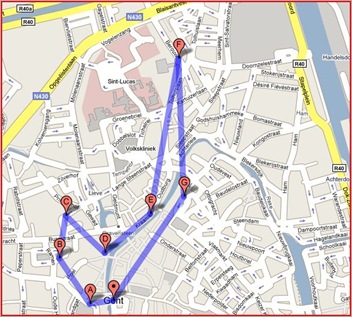
Dit zat eigenlijk al een beetje in “Wat is dit?”. Maar met deze toepassing geeft men aan de zoeker onmiddellijk een voorstel voor een rondrit of wandeling door een bepaalde stad.
In veel gevallen kan je zelfs een programma voor een bezoek van meerdere dagen kiezen, via “Change dates” (zie groen kadertje in beeld hieronder).
Je ziet ook dat men de duur van het bezoek aan elk onderdeel van de wandeling aangeeft. Klikken op één van de rode ballonnetjes geeft de locatie op de wandelroute op de kaart, met foto’s en een link naar een website van de bezochte locatie (als zo’n website bestaat natuurlijk)
Bedenk toch dat Google City Tours nog in het lab-stadium zit. Het is nog maar beperkt bruikbaar. Het informatie-aanbod is nog niet ideaal. Maar het is een eerste stap in de richting van landmark recognition. Landmark recognition is een techniek waarbij computerprogramma’s landschapskenmerken (zoals gebouwen) herkennen aan de hand van foto’s. De te herkennen foto wordt daarbij vergeleken met de enorme databases aan foto’s die intussen in Picasa, Panaramio, Flickr, Wikimedia,… zijn opgeslagen. Van zodra de “match” gevonden is, kan de informatie over het herkende onderwerp doorgegeven worden.
We evolueren hiermee van zoeken op basis van tekst, naar zoeken op basis van beelden. Het blijft boeiend wat ze daar in Google Labs bekokstoven.
Google blijft nog steeds de meest gebruikte zoekmachine op Internet, ondanks de niet te versmaden bijzondere eigenschappen van Bing en Wolfram Alpha. Ik heb nog een paar nieuwe Google-zoektips verzameld. Maar misschien kende je ze al?
Weer. Om te weten welk weer het is in een bepaalde locatie, typ je gewoon:weer naam locatie en je krijgt een overzicht van het weer voor de komende dagen. B.v.: weer Parijs
Lokale winkels en bedrijven Om te weten waar je bepaalde winkels of bedrijven kan vinden in een regio, typ je gewoon: naam winkel of bedrijf locatie of regio. B.v.: Pizza Hut Gent
Omzetten van eenheden Best direct te illustreren met een voorbeeld: 20 graden Celsius in Fahrenheit of 4 kcal in kJ.
Films Wil je weten welke films er bij u in de buurt vertoond worden, typ dan: films locatie B.v.: films Hasselt. Je krijgt de titels, de zaal met ligging en de aanvangsuren
Vliegtuig tracken Ken je het vluchtnummer van een vliegreis dan kan je het vliegtuig volgen door het vluchtnummer te typen. B.v.: SN5028 Dit lukt echter niet altijd met Europese vliegtuigmaatschappijen.
Woordenboek Wil je de betekenis kennen van een woord of een begrip, typ dan: defineer woord B.v.: definieer blog
Tijd Wil je weten hoe laat het is in bepaalde locatie, typ dan: tijd naam locatie. Soms lukt het beter in het Engels. B.v.: time London.
Valuta. Omzetten van valuta is kinderspel. B.v.: 10 dollar in euro.
Rekenen Google kan allerlei berekeningen aan. B.v.: log(26) of: 5*vierkantswortel(1000)
Laat Google maar aanvullen Wil je b.v. weten waar De Stomme van Portici voor het eerst werd opgevoerd? Typ dan: De Stomme van Portici werd voor het eerst opgevoerd te Of: Eddy Merckx werd geboren te
Zo, je kan weer wat experimenteren. En zoals steeds, ken je zelf andere en betere Google-zoektips: laat me iets weten.
Zoeken op Internet is nog altijd volop in beweging. En die beweging heeft veel te maken met commerciële belangen. Want zoekresultaten leiden naar websites. En de meeste websites bulken van duur betaalde advertenties.
Nieuweling Wolfram Alpha, die vorige maand op het zoektoneel verscheen, is in vele opzichten een beetje van een buitenbeentje.
Het is geen echte zoekmachine die links doorgeeft naar sites waar de informatie kan gevonden worden. Het is eerder een antwoordmachine die je antwoorden geeft op vragen die berekenbaar zijn met de gegevens die in de beschikbare databases aanwezig zijn. Ik snap niet goed waar die hun financiële inkomsten halen. Google is al vele jaren lang de heer en meester van de internetzoekers. Google is een echte zoekmachine, die je bij elke zoekopdracht massa’s links doorgeeft waar je het gevraagde kan proberen te vinden. Maar één van de nadelen van Google is het gebrek aan structuur in de overweldigende massa zoekresultaten.
Het succes van Google is zonder twijfel ook al jaren een doorn in het oog van Microsoft. Met de lancering van Bing heeft Microsoft deze week een serieuze aanval op de zoekhegemonie van Google ingezet .
En uiteraard probeert men Google te pakken op zijn zwakste punt: de ongeordendheid van de informatie. De Bing-boodschap loopt er van over: Bing is geen echte zoekmachine. Bing is een "decision-machine". Bing geeft geen hoop ongerelateerde internetadressen, waar je het zelf nog moet uitzoeken. Neen Bing geeft je informatie die je helpt om te beslissen. Wanneer je b.v een LCD-HDTV wil kopen. Je krijgt dan informatie waarin gebruikersevaringen en prijzen geïntegreerd zijn. En als je op vakantie wil naar Toscane krijg je info over reisagentschappen, hotels, huurauto's enz. Probeer het zelf maar eens uit. En kijk en luister maar eens naar het (nogal lang) reclamefilmpje waarmee de Microsoft-boys hun Bing aanprijzen.
Maar Google voelt ze komen. En prompt kregen we deze week een nieuwe, zij het nog experimentele, Google-zoeker: Google Squared
Met Squared probeert Google op twee fronten terug te vechten. Google Squared presenteert de antwoorden op een zoekvraag nu in een overzichtelijke tabelvorm (vandaar de naam Squared) waarin aspecten van het bevraagde onderwerp in rijen en kolommen geordend zijn. Zo heb ik eens naar "Belgian chocolats" gevraagd. Waar het mondje van vol is nietwaar... In de antwoordtabel kreeg ik 5 rijen van chocolade- en pralinemerken en 4 kolommen met de naam, een foto, een beschrijving, de startdatum van het bedrijf. Maar ook twee totaal niet-relevante en zelfs lege kolommen met als hoofding... "date of death"(!) en "preceded by". Je merkt dat Squared nog in zijn kinderschoenen staat. Achter de cellen van de tabel zaten links naar websites met meer informatie verborgen. Je begrijpt dat Squared niet alleen in de richting van gerelateerde info werkt, dus richting Bing, maar dat het hier ook meer om een antwoordmachine à la Wolfram Alpha gaat. Kijk en luister nu ook eens hoe een Google-man, erg kort, Square voorstelt. En probeer het vooral nadien zelf eens uit.
Laat ze het dus maar uitvechten. Voor ons kan die concurrentie geen kwaad. Wij krijgen als gevolg van de strijd uiteindelijk kwalitatief betere informatie. Dat hoop ik toch.