Posts tonen met het label foto's. Alle posts tonen

woensdag 6 oktober 2010

Prachtige pano’s

Ik heb me zelf ook al eens een paar keer geamuseerd met het maken van panorama-foto’s.
Ik gebruik daarvoor een supersimpel fototoestelletje, gekocht in “den Aldi”, en een gratis Microsoft-programmaatje om de afzonderlijke kiekjes tot één breed geheel aan elkaar te breien: Microsoft ICE.
En sinds een paar maanden gebruikt ik het fototoestelletje dat in mijn Samsung Star GT-S5230 GSM zit ingebouwd en dat automatisch panorama’s kan maken.
De resultaten zijn niet heel bijzonder, maar ze geven toch een redelijk mooi beeld van de omgeving.
Zoals dit voorbeeld van de rijke marentakken in de bomen rond het Hoeseltse kasteel van Hardelingen:


Maar wie van pano’s houdt kan zijn hartje ophalen op Panoramic Earth.

image

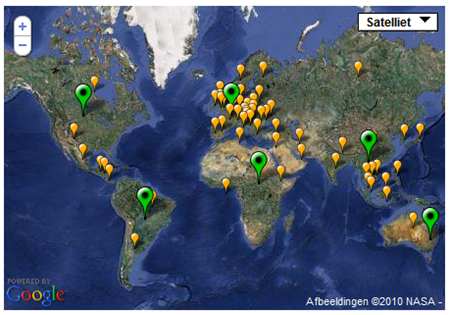
Op deze site heeft men een uitgebreide verzameling schitterende panorama-foto’s aangelegd, met bij elke foto de mogelijkheid om 360° rond te kijken en te scrollen in alle mogelijke richtingen.
Elke groene marker op bovenstaand beeld geeft het aantal pano’s per werelddeel.
Elke gele marker geeft het aantal pano’s per land.
Klik je één van die markers aan, dan kan je in een zijbalk kiezen welke foto je wil bekijken.
Je kan de foto zien in een venster of in full-screen.
Bekijk je de foto in een venster, dan zie je er ook een Google Map naast, zodat je het beeld kan lokaliseren.
De full-screens zijn overweldigend op voorwaarde dat de opname met hoge resolutie gebeurd is. Dit is spijtig genoeg niet bij alle foto’s het geval.
Maar wel bij onderstaande opname van de Eiffeltoren: alsof je er zelf onder loopt.
Ik probeer het beeld hier te embedden.
Maar mocht dat in uw browser niet lukken: ga dan naar de site en geniet van dit beeld en van nog veel andere pano’s.


Paris tour provided by Panoramic Earth. All rights reserved.

dinsdag 29 december 2009

Alle baten helpen zei de muis en… ze piste in zee!

Dit oud gezegde dat ik van mijn moederke heb, past wonderwel bij de PowerPoint die ik via Willy in mijn mailbox gekregen heb.
Hilarisch maar ook dikwijls schrijnend. Zo is onze wereld anno 2009.
Zal daar in 2010 veel aan veranderen?


Als je op een foto klikt zie je een groter beeld in mijn Picasa-album.

donderdag 29 oktober 2009

Beeldjes jagen kan weer iets efficiënter

Ik heb het in mijn blogje al een paar keer gehad over het zoeken naar afbeeldingen of foto’s op internet.
Ik ben daar dan ook dagelijks mee bezig.
Een blogbericht moet immers geïllustreerd en opgelucht worden. Het oog wil altijd wat.
Dat Google afbeeldingen dan het middel bij uitstek is weten jullie al.
Maar gisteren heeft Google de efficiëntie van dat zoekwerk weer een beetje verhoogd.

Als je een (te) algemene zoekterm ingeeft, biedt Google je de kans om een keuze te maken uit verwante zoekopdrachten.
Daardoor kan je de resultaten dichter brengen bij wat je wenst en moet je niet allerlei ongewilde beeldjes de revue laten passeren.
Als voorbeeld laat ik zien welke verwante zoekopdrachten Google voorstelt als je de zoekterm ‘fietsen” intypt:

Verwant
Let er wel op dat je die keuze om verwante zoekopdrachten te doen niet altijd krijgt.
Dit gebeurt alleen maar als de Google-databanken een beeldenvoorraad hebben die verwant zoeken mogelijk maken.
En soms zijn de verwante opdrachten merkwaardig gekozen.
Voor zoeken op “voetbal” kreeg ik b.v. alleen “Ronaldinho” als mogelijkheid. Maar bij “bal” kreeg ik direct vier mogelijkheden: voetbal, voetbalbal(!), nikebal en strandbal.
Hoe abstracter de eerste zoekterm, hoe moeilijker Google het blijkbaar heeft om verwantschappen aan te bieden.
Het werkt dus nog niet perfect.

Verwante zoekopdrachten is ook niet bedoeld om gelijke of sterk gelijkende beelden te zoeken op internet.
Als dat de bedoeling is, moet je Google verlaten en naar TinEye overschakelen.

image 
TinEye is een omgekeerde zoekmachine.
Je doet een upload van een beeld of je geeft de URL van een beeld op. TinEye zoekt dan waar dat beeld of een sterk gelijkend beeld nog ergens op internet te vinden is.
Dit is straffe kost, want hier moet gebruikt gemaakt worden van beeldidentificatietechnieken.
Ongelooflijk. De mogelijkheden van de internettoepassingen blijven me dag in dag uit verbazen!

dinsdag 27 oktober 2009

Een fototruukje

Gisteren was ik een grote reeks foto’s op één USB-stickje aan het verzamelen.
Die foto’s bevonden zich in verschillende directories op mijn PC. Ze hadden nietszeggende namen.
Afhankelijk van de bron van herkomst (fototoestel, e-mail, geheugenkaart,…) heten ze b.v. 001-IMG_0755k, 002-IMG_0739k, …. of PICT0396, PICT0397,…. of DSC01268, DSC01269, DSC01270, ...
Het is dan ook interessant om die namen meer herkenbaar te maken en te wijzigen in b.v. “Wandeling Zammelen” met een nummering.
Maar als je dat voor honderden fotootjes apart moet doen, is dat een onbegonnen werk.

Gelukkig kan je dat in Windows, sinds de XP-versie, in één keer doen voor alle foto’s die je selecteert.
Sommigen onder jullie zullen die truuk al wel kennen, voor anderen is het misschien toch nieuw en dus bruikbaar. Ik geef hem dus maar voor wat hij waard is.

Hoe doe je het?
Je ziet het hieronder:

F2-1
  • selecteer al de foto’s die je van naam wil veranderen.
  • druk op F2
  • je kan nu van één foto de naam wijzigen
  • druk op ENTER
Het resultaat is een naamswijziging voor alle foto’s:

F2-2 
Als je dezelfde naamsverandering wil toepassen op een grote verzameling foto’s die zich in verschillende directories bevinden, doe je er goed aan om een nieuwe directory aan te maken en daar al die foto’s in onder te brengen. Je moet dan bovenstaande bewerking maar één keer doen.
Wil je subreeksen maken, dan kan je natuurlijk reeks per reeks selecteren en telkens de F2-truuk toepassen.
Bij het kiezen van de naam kan je er ook voor zorgen dat die subreeksen alfabetisch geordend worden b.v.

Misschien ken je zelf ook wel een goede alternatieve truuk?
Laat me maar iets weten.

woensdag 7 oktober 2009

Online Photoshoppen

Helemaal achteraan in mijn blogbericht van gisteren zag je een foto met de aankondiging van de Notenwandeling zondag a.s.in Romershoven.
Het was voor kenners en niet-kenners wel te zien dat er met Photoshop gewerkt werd.


Niet mijn werk, maar dat van Willy, één van de handigste leden van onze Romershovense Dorpsraad.
Willy is een echte duivel-doet-al met een enorme praktische intelligentie. Van houtbewerking over metaal draaien tot computerwerk, Willy brengt het altijd schitterend voor mekaar.
En zijn kabouterfotootje mocht er wel zijn vind ik.

Willy werkt met de echte Photoshop.
Ik niet. Ik vind dit programma te duur.

zaterdag 19 september 2009

En dan nu: de elektronen !!!

Vorige week donderdag kon ik jullie nog blij melden dat wetenschappers bij IBM er in geslaagd waren individuele moleculen met speciale microscooptechnieken zichtbaar te maken.

image   
pentaceen
  
Moleculen waren dus eindelijk te zien.
En daarenboven kwam het beeld wonderwel overeen met het model dat de scheikundigen, op basis van hun theorieën, van die moleculen hanteerden.
Een triomf voor de geldigheid van de atoom- en bindingstheorieën. En het geruststellend gevoel voor alle chemici.
Zo iets van "we zijn goed bezig”.
Vandaag lees ik op de site van Inside Science een nog straffer verhaal.

dinsdag 18 augustus 2009

Een klein Picasa-discussietje

De meesten van jullie zullen wellicht Picasa wel op hun PC hebben staan.
Picasa is al aan zijn derde versie toe: Picasa 3

Picasa0
Aan het logo is al te zien dat het hier om een Google-product gaat.
Picasa is in eerste instantie bedoeld om foto’s en beelden op je PC te inventariseren en te beheren.
De wijze waarop Picasa dat doet, heeft zijn voor- en tegenstanders.
Ik voel er mij goed bij, anderen vinden het maar niets.

Maar Picasa biedt meer dan fotobeheer.
Je kan van je foto’s in Picasa ook een diamontage maken of een collage. Je kan een filmpje ineenzetten met je foto’s en je foto’s koppelen aan een plaats op de landkaart (geotagggen). Je kan van je foto’s een cadeau-CD- of DVD maken.
En je kan je foto’s uploaden naar een Picasa-webalbum.

Met dit blogberichtje over Picasa wil ik evenwel vooral ingaan op de mogelijkheid om in Picasa foto’s te bewerken.
Want dat is ook mogelijk.
Daarover hadden we vorig weekend, toen we met enkele vrienden gezellig samen zaten, een kleine discussie.
Het fotobewerkingspakket in Picasa 3 is behoorlijk uitgebreid: bijsnijden, rechtmaken, rode ogen wegdoen, belichting en contrast bijwerken, effecten laten spelen enz.
Maar nu komt het.
Het effect van die fotobewerkingen die je in Picasa uitvoert is standaard alleen in Picasa zelf te zien.
Het is standaard niet permanent.
Dat wil zeggen dat als je b.v. een foto in Picasa bijsnijdt, of roteert, de originele foto onveranderd blijft.
Ik heb hier een voorbeeld van een foto die ik in Picasa in sepia gezet heb, met daarnaast de onveranderde originele foto.
Ik zie de sepia alleen in mijn Picasamap. Op de harde schijf blijft de originele foto staan zoals ik hem genomen heb.

Picasa
Als ik het goed begrijp verschilden we daarover in ons discussietje zaterdagavond van mening.
We mogen niet vergeten dat wat ik hierboven beweer de standaard gang van zaken is.
Wil je de wijzigingen die je aanbracht toch overbrengen op je originele foto, dan kan dat natuurlijk ook. Maar dan moet je in de Picasa-map van de bewerkte foto, uitdrukkelijk kiezen voor “opslaan op schijf”.
Pas dan is je originele foto veranderd.

Picasabis
Heb ik gelijk of heb ik gelijk?
Laat me maar iets weten als ik de bal toch nog missla.

Maar alles bijeen: zo’n klein Picasa-discussietje is toch veel interessanter dan foeteren over politiek.
Alhoewel. Over politiek hebben we het zaterdag ook gehad…

maandag 3 augustus 2009

Weer een beetje Google nieuws

Nog niet zolang geleden had ik het over de filtering die Google heeft ingebouwd bij het zoeken naar beelden op internet. Op die wijze kan je b.v. problemen met auteursrechten voorkomen.

Sedert een paar dagen heeft Google nog meer selectiecriteria ingebouwd bij het zoeken naar afbeeldingen.
Spijtig genoeg zijn deze extra-mogelijkheden op dit ogenblik enkel op de Amerikaanse Google te gebruiken.
Op de Nederlandstalige versie vind je wel een afgezwakte vorm en in een andere lay-out.
Persoonlijk vind ik het geen groot probleem om de Amerikaanse Google te gebruiken. Je kan daar evengoed Nederlandse zoektermen intypen.

Wat zijn die bijkomende mogelijkheden?
De nieuwigheden zijn te vinden in de kolom links, boven de rode pijl die ik op het beeld hieronder heb aangebracht.

Googlebeeldenzoek
Klik op dit beeld als je dit groter wil zien.

Je kan meerdere bijkomende keuzes maken, zodat je sneller terecht komt bij de soort afbeeldingen die je zoekt.
Zo kan je de grootte (en dus het aantal kilobytes) van het beeld selecteren. Je kan b.v. een benedengrens instellen voor die grootte instellen, of een exacte grootte kiezen.
Interessant is dat je ook het type afbeelding kan kiezen: wil je alleen foto’s, of alleen gezichten b.v.
En je kan kleuren kiezen: alle kleuren, zwart-wit of een specifieke kleur.
Kortom: als je nu nog je goesting niet vindt als je een beeldje zoekt voor je blog, of voor een verjaardagskaart of voor…, dan weet ik het niet meer.

Tussen haakjes: analoge extra-keuzemogelijkheden heb je ook voor “het gewone zoeken” op de Amerikaanse Google.
Zorg er wel voor dat je "show options" links bovenaan hebt aangeklikt.
Dan kan je b.v. voor een boek of een film specifiek naar besprekingen zoeken. Dat kon je vroeger ook wel, maar dan moest je een echte Google-freak zijn. Nu wordt dat een fluitje van een cent.
Probeer die nieuwe zoekkansen zelf maar eens uit.
Hieronder kan je, zoals ik al eens deed, b.v. zoeken naar een bespreking van het boeiende boek “The selected works of T.S. Spivet

Googlebeeldenzoek2
Of typ je naam eens in bij zoeken naar afbeeldingen en kies foto’s als beperkend criterium.
Wie weet welke naamgenoten je elders op deze aardbol vóór je ziet verschijnen…

dinsdag 14 juli 2009

Veilig afbeeldingen zoeken met Google

Bloggers zoals ik gebruiken constant afbeeldingen om de berichtjes op te fleuren.
Soms zet ik de beeldjes zelf in mekaar. Maar meestal gebruik ik beelden die ik van internet pluk. Waar nodig pas ik die aan en/of voeg ik wat Nederlandse tekst toe.

Maar het is opletten geblazen! Foto’s en tekeningen die je van een site kopieert kunnen auteursrechtelijk beschermd zijn. En dan mag je ze zomaar niet gebruiken.
Het probleem zit er hem in dat je niet altijd weet of de eigenaar toelating geeft voor verder gebruik.
En daar komt Google ons weer ter hulp.
In Google Afbeeldingen Zoeken bestaat er sedert een paar dagen een mogelijkheid om je zoekresultaten te filteren, zodat je b.v. alleen maar beelden te zien krijgt die je zonder problemen mag verder gebruiken.
Daarvoor moet je “Geavanceerd zoeken naar afbeelding” aanklikken.

GAZ1

Je komt dan in een scherm terecht waarin je onder de rubriek “Gebruiksrechten” de geschikte filter kan inschakelen.

Weer een prima service van de Google-boys (and girls).
Het onveilig gevoel om tegen de lamp te lopen is nu grotendeels verdwenen. Maar een bijkomende controle is toch nog altijd aan te raden.